رمز QR
يتيح رمز QR لعميلك بدء التحقق من الهوية على الحاسوب والاستمرار على الهاتف المحمول. عند التفعيل، تعرض الرحلة رمز QR على شاشة سطح المكتب؛ يوجّه العميل كاميرا هاتفه نحوه ويستمر في العملية من هناك.
من هذه الشاشة يمكنك تفعيل هذا العرض أو تعطيله، دون الحاجة إلى تذكرة دعم.
لمن هذه الميزة: العملاء الذين يبدأ مستخدموهم الرحلة على سطح المكتب ويحتاجون كاميرا للتصوير.
ما الذي يتغيّر للمستخدم النهائي: بدلًا من التعثر على جهاز بلا كاميرا أو بكاميرا ويب ضعيفة، يمكنهم الاستمرار على الهاتف المحمول، الذي يمتلك عادةً كاميرا أفضل.
أين تجدها: بوابة IDCloud ← الشريط الجانبي الإعدادات ← تبويب رمز QR.
قبل وجود هذه الشاشة، كان تفعيلها يتطلب عملًا يدويًا من فريق العمليات في Unico. أما الآن فهو مجرد مفتاح تبديل.
قبل أن تبدأ
صلاحية الوصول
يحتاج مستخدمك إلى ملف مسؤول (Administrator) أو مُهيِّئ (Configurator). إذا لم يظهر تبويب رمز QR، تحدث مع مسؤول حسابك.
كيف يُطبَّق الضبط
| التأثير الفوري | لا يوجد زر حفظ. يطبّق مفتاح التبديل التغيير لحظة الضغط عليه. |
| بيئات مستقلة | تؤثر بوابة Staging فقط على UAT؛ وتؤثر بوابة Production فقط على Production. تفعيله في إحداهما لا يفعّله في الأخرى. |
| متى يصبح ساري المفعول | على الرحلات التي تبدأ بعد التغيير. تستمر الرحلات الجارية بالفعل كما بدأت. |
| سجل التغييرات | يُسجَّل كل تغيير مع المستخدم والتوقيت. لا تعرض الشاشة هذا السجل — فهو موجود في سجل البوابة. |
ما يجب معرفته قبل التفعيل
تدفق رمز QR نفسه موجود بالفعل ولا يتغيّر: كل ما تتحكم به هذه الشاشة هو عرضه أو عدم عرضه فقط. لا تضبط هنا المظهر، أو وقت انتهاء الصلاحية، أو سلوك رمز QR.
يُنصح بتفعيله في Staging أولًا والمرور برحلة كاملة قبل تفعيله في Production — ليس لأن الضبط معقد، بل حتى يتعرف فريق دعمك على الشاشة التي سيراها عميلك.
خطوة بخطوة
الخطوة 1 — افتح تبويب رمز QR
في بوابة IDCloud، اضغط على أيقونة الترس (الإعدادات) في الشريط الجانبي واختر تبويب رمز QR.
تعرض الشاشة بطاقة واحدة، رمز QR في رحلة التحقق، مع مفتاح تبديل تفعيل رمز QR في الرحلة. يوضّح وضع المفتاح الحالة الحالية: فعّال يعني أن الرحلات تعرض رمز QR بالفعل.
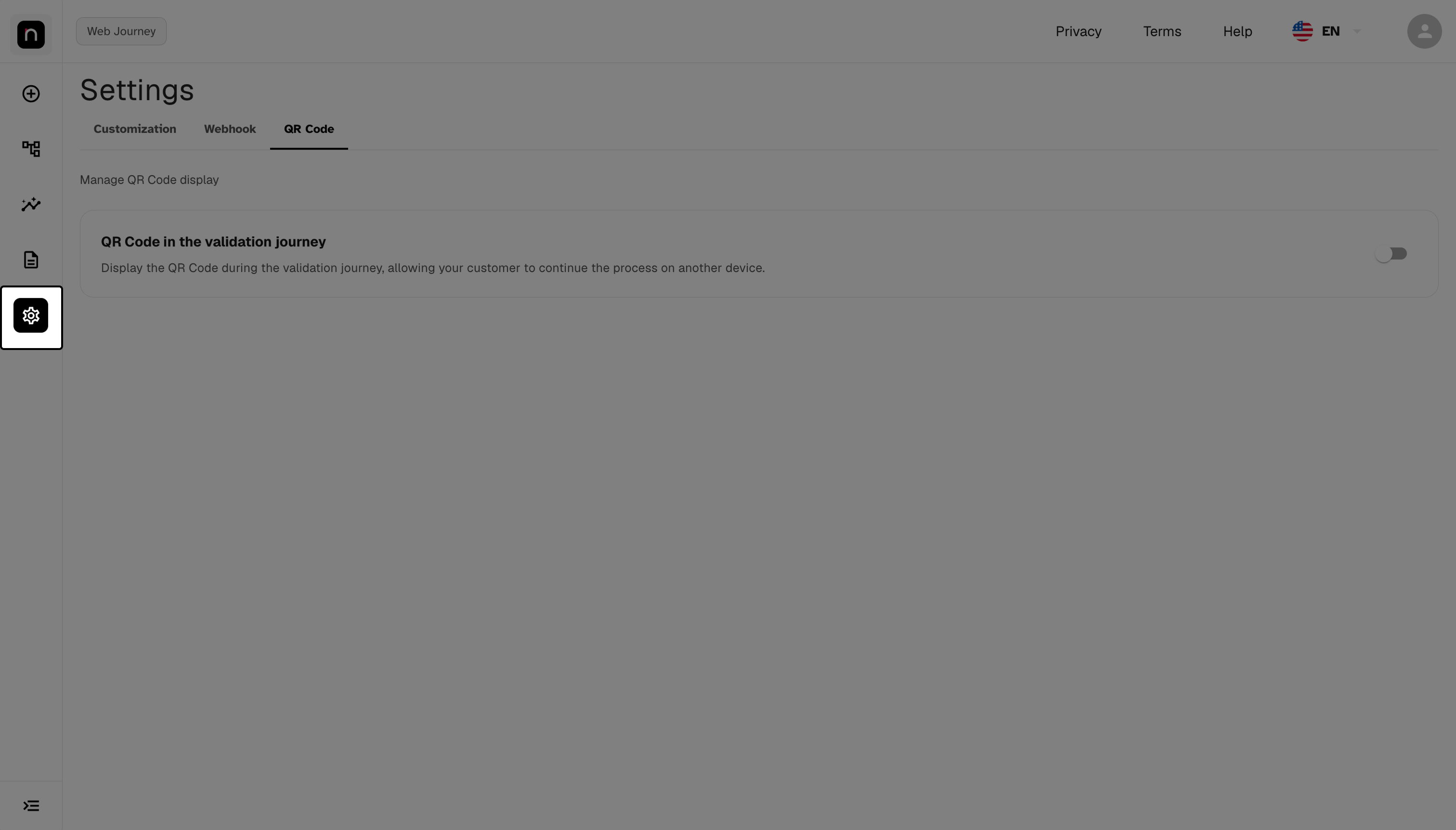
بطاقة "رمز QR في رحلة التحقق" ومفتاح التفعيل.
الخطوة 2 — تفعيل أو تعطيل المفتاح
اضغط على مفتاح تفعيل رمز QR في الرحلة.
يُطبَّق التغيير فورًا، وتعرض البوابة إشعارًا يؤكد النجاح — أو الخطأ، في حال فشل شيء ما. لا يوجد زر حفظ ولا تأكيد قبل التطبيق.
تحقق من البيئة قبل الضغط. بما أن التأثير فوري ولا يوجد تأكيد، يُنصح بالتحقق من كونك في بوابة Staging أو Production قبل لمس المفتاح. فتفعيله في Production عن طريق الخطأ يغيّر رحلة عملائك الحقيقيين فورًا.
إذا أظهر الإشعار خطأ، فلم تتغيّر الحالة. حاول مجددًا؛ وإذا استمر الخطأ، تواصل مع الدعم.
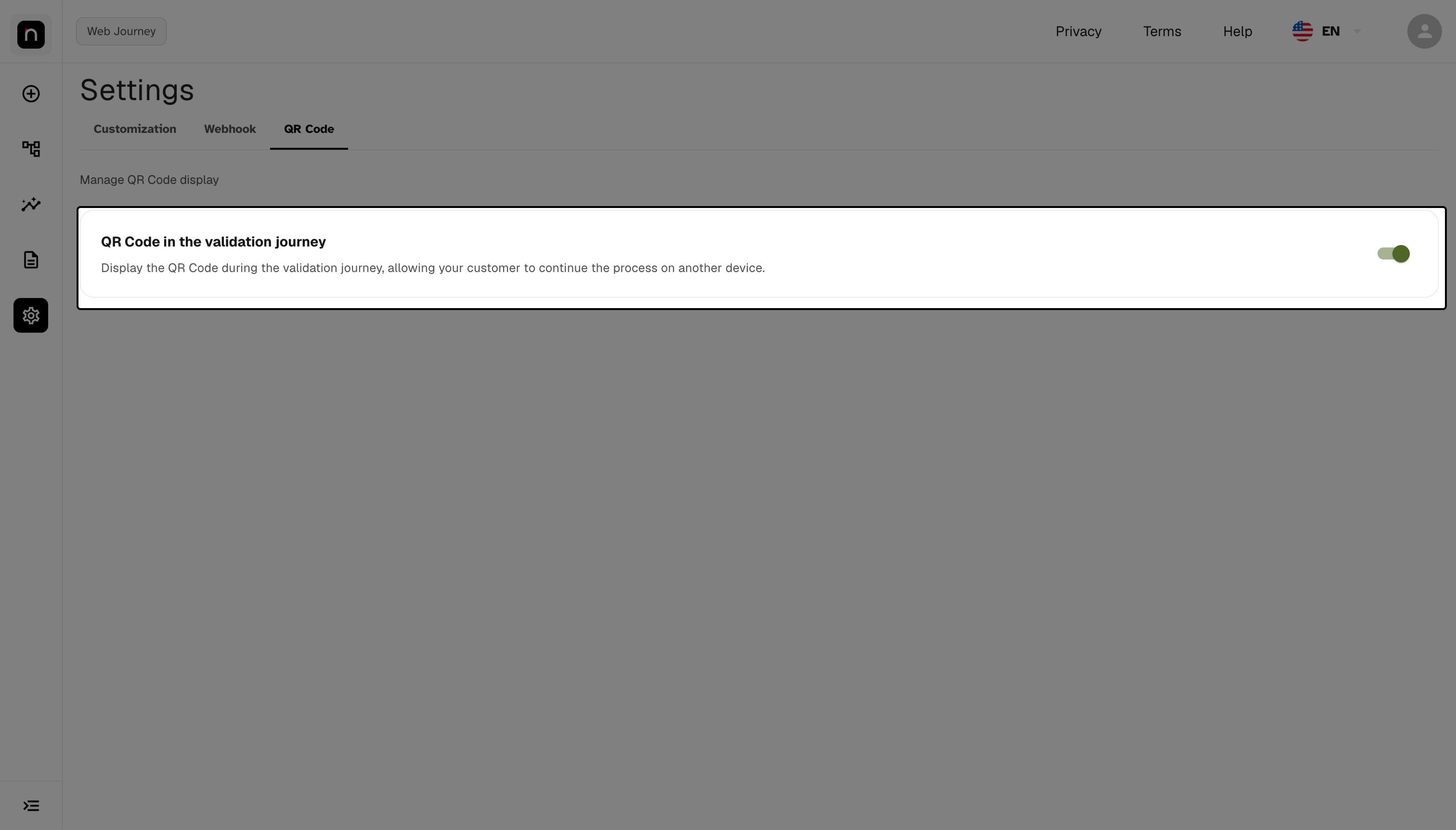
المفتاح مُفعَّل، مع رسالة تأكيد البوابة.
الخطوة 3 — التحقق على رحلة فعلية
ابدأ رحلة من سطح المكتب وتأكد من ظهور رمز QR.
تحقق فعليًا، لا فقط عبر المفتاح. يؤكد المفتاح أن الضبط تم حفظه، وليس أن الرحلة تعرض رمز QR كما تتوقع. المرور برحلة فعلية هو الاختبار الوحيد الذي يجيب عن ذلك — ويستهلك وقتًا أقل من تذكرة دعم.
الأسئلة الشائعة
فعّلته ولا يظهر رمز QR في الرحلة. تحقق من ثلاثة أمور: هل غيّرت الإعداد في بوابة البيئة الصحيحة (Staging يؤثر فقط على UAT)، وهل بدأت الرحلة التي اختبرتها بعد التغيير، وهل وصلت إليها من سطح المكتب — فرمز QR موجود لنقل الرحلة إلى الهاتف المحمول، ولذلك لا يُعرض لمن هو على الهاتف المحمول أصلًا.
هل ينطبق التغيير على الرحلات الجارية بالفعل؟ لا. ينطبق على الرحلات التي تبدأ بعد التغيير.
فعّلته في Staging. هل ينطبق على Production أيضًا؟ لا. تؤثر كل بوابة فقط على بيئتها الخاصة. عليك تكرار التغيير في بوابة Production.
لدي عدة فروع (branches). هل ينطبق التفعيل على جميعها؟ تأكد من هذا السلوك مع دعم Unico قبل افتراض ذلك. لا توفر الشاشة الحالية اختيار الفروع، ويعتمد الانتشار عبر المستأجر (tenant) والفروع على ضبط حسابك.
عطّلته عن طريق الخطأ. كيف أعيد تفعيله؟ اضغط على المفتاح مجددًا. التأثير فوري في كلا الاتجاهين، ولا يُفقد أي شيء — فالإعداد هو مجرد تفعيل أو تعطيل.
هل أحتاج لتغيير أي شيء في تكاملي لاستخدام رمز QR؟ لا. التدفق موجود بالفعل في المنتج؛ وهذه الشاشة تتحكم فقط في عرضه أو عدم عرضه.
من فعّله ومتى؟ يُسجَّل التغيير، لكن الشاشة لا تعرض السجل. للتحقق، تواصل مع دعم Unico.
هل يمكنني ضبط مظهر رمز QR أو وقت انتهاء صلاحيته؟ لا. الإعداد المتاح الوحيد هو تفعيله وتعطيله.
مرجع سريع
بوابة IDCloud
 └─ الإعدادات (أيقونة الترس في الشريط الجانبي)
     └─ تبويب رمز QR
         └─ رمز QR في رحلة التحقق
             └─ تفعيل رمز QR في الرحلة ... تفعيل/تعطيل

تأثير فوري، بلا زر حفظ · UAT و Production مستقلان · ينطبق على الرحلات التي تبدأ بعد التغيير