QR Code
QR Code memungkinkan pelanggan Anda memulai verifikasi identitas di komputer dan melanjutkannya di ponsel. Ketika diaktifkan, perjalanan akan menampilkan QR Code pada layar desktop; pelanggan mengarahkan kamera ponselnya ke kode tersebut dan melanjutkan prosesnya di sana.
Pada layar ini Anda mengaktifkan dan menonaktifkan tampilan tersebut, tanpa perlu membuka tiket dukungan.
Untuk siapa: pelanggan yang penggunanya memulai perjalanan di desktop dan memerlukan kamera untuk capture.
Apa yang berubah bagi pengguna akhir: daripada terhenti pada perangkat tanpa kamera atau dengan webcam yang buruk, mereka dapat melanjutkan di ponsel, yang biasanya memiliki kamera lebih baik.
Di mana menemukannya: Portal IDCloud → menu samping Settings → tab QR Code.
Sebelum layar ini ada, mengaktifkan fitur ini membutuhkan pekerjaan manual dari tim Operations Unico. Sekarang cukup dengan satu toggle.
Sebelum Anda mulai
Izin akses
Pengguna Anda memerlukan profil Administrator atau Configurator. Jika tab QR Code tidak muncul, hubungi administrator akun Anda.
Bagaimana konfigurasi ini diterapkan
| Efek langsung | Tidak ada tombol simpan. Toggle menerapkan perubahan pada saat Anda mengkliknya. |
| Environment terpisah | Portal Staging hanya memengaruhi UAT; Portal Produksi hanya memengaruhi Produksi. Mengaktifkannya di satu Portal tidak mengaktifkannya di Portal lainnya. |
| Kapan berlaku | Pada perjalanan yang dimulai setelah perubahan tersebut. Perjalanan yang sedang berlangsung tetap berjalan seperti saat dimulai. |
| Log perubahan | Setiap perubahan dicatat beserta pengguna dan waktunya. Layar ini tidak menampilkan riwayat tersebut — riwayat itu ada di log Portal. |
Yang perlu diketahui sebelum mengaktifkan
Alur QR Code itu sendiri sudah ada dan tidak berubah: yang dikontrol layar ini hanyalah apakah alur tersebut ditampilkan atau tidak. Anda tidak mengonfigurasi tampilan, waktu kedaluwarsa, atau perilaku QR Code di sini.
Sebaiknya aktifkan terlebih dahulu di Staging dan lalui satu perjalanan penuh sebelum mengaktifkannya di Produksi — bukan karena konfigurasinya kompleks, tetapi agar tim dukungan Anda mengenal layar yang akan dilihat pelanggan Anda.
Langkah demi langkah
Langkah 1 — Buka tab QR Code
Di Portal IDCloud, klik ikon roda gigi (Settings) pada menu samping dan pilih tab QR Code.
Layar ini menampilkan satu kartu, QR Code in the validation journey, dengan toggle Enable QR Code in the journey. Posisi toggle menunjukkan status saat ini: aktif berarti perjalanan sudah menampilkan QR Code.
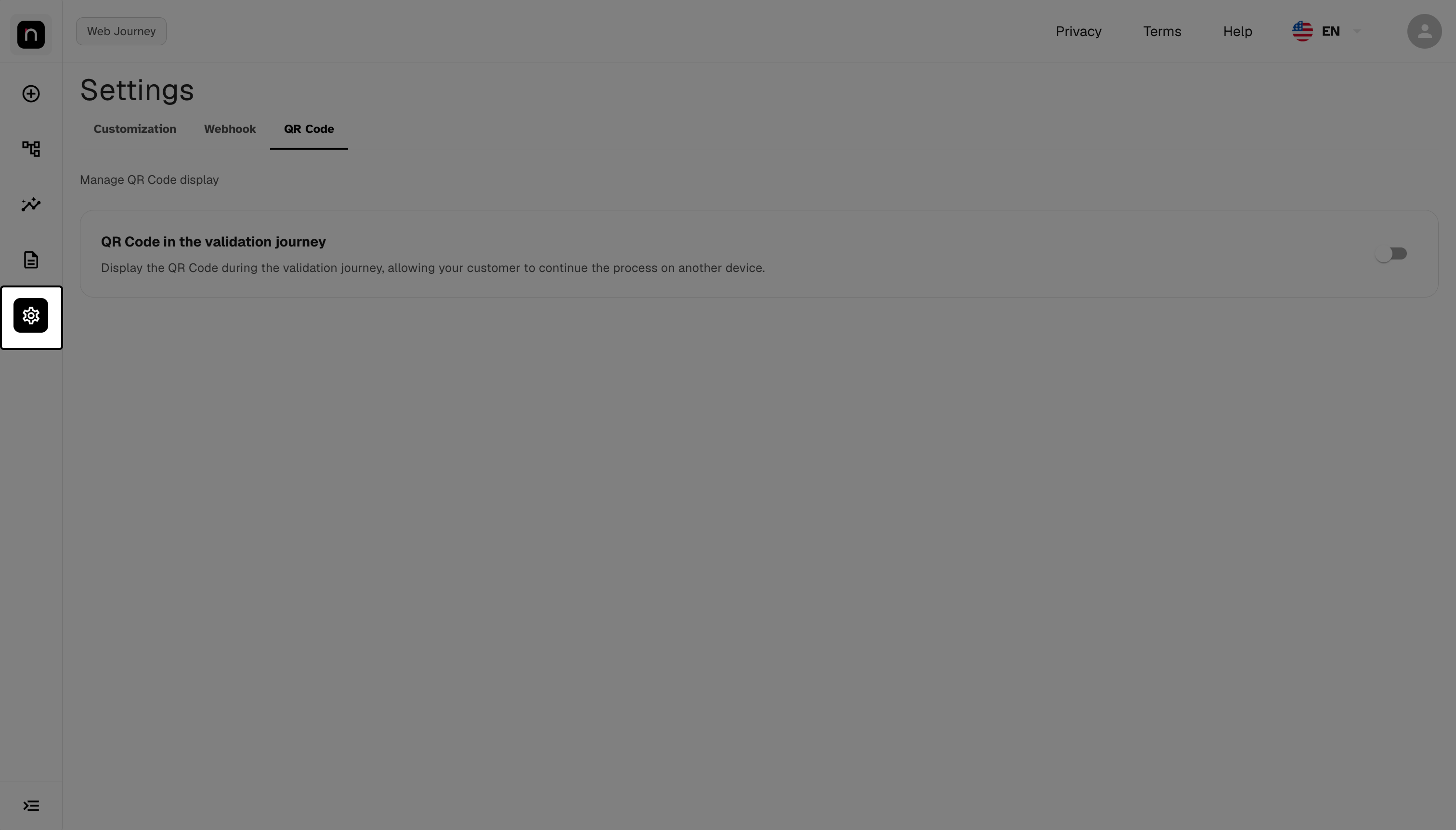
Kartu "QR Code in the validation journey" dan toggle pengaktifan.
Langkah 2 — Aktifkan atau nonaktifkan toggle
Klik toggle Enable QR Code in the journey.
Perubahan diterapkan secara langsung, dan Portal menampilkan notifikasi yang mengonfirmasi keberhasilan — atau kesalahan, jika ada yang gagal. Tidak ada tombol simpan dan tidak ada konfirmasi sebelum diterapkan.
Periksa environment sebelum mengklik. Karena efeknya langsung dan tidak ada konfirmasi, sebaiknya periksa apakah Anda berada di Portal Staging atau Produksi sebelum menyentuh toggle tersebut. Mengaktifkannya di Produksi secara tidak sengaja langsung mengubah perjalanan pelanggan sungguhan Anda.
Jika notifikasi menunjukkan kesalahan, statusnya tidak berubah. Coba lagi; jika terus berlanjut, hubungi dukungan.
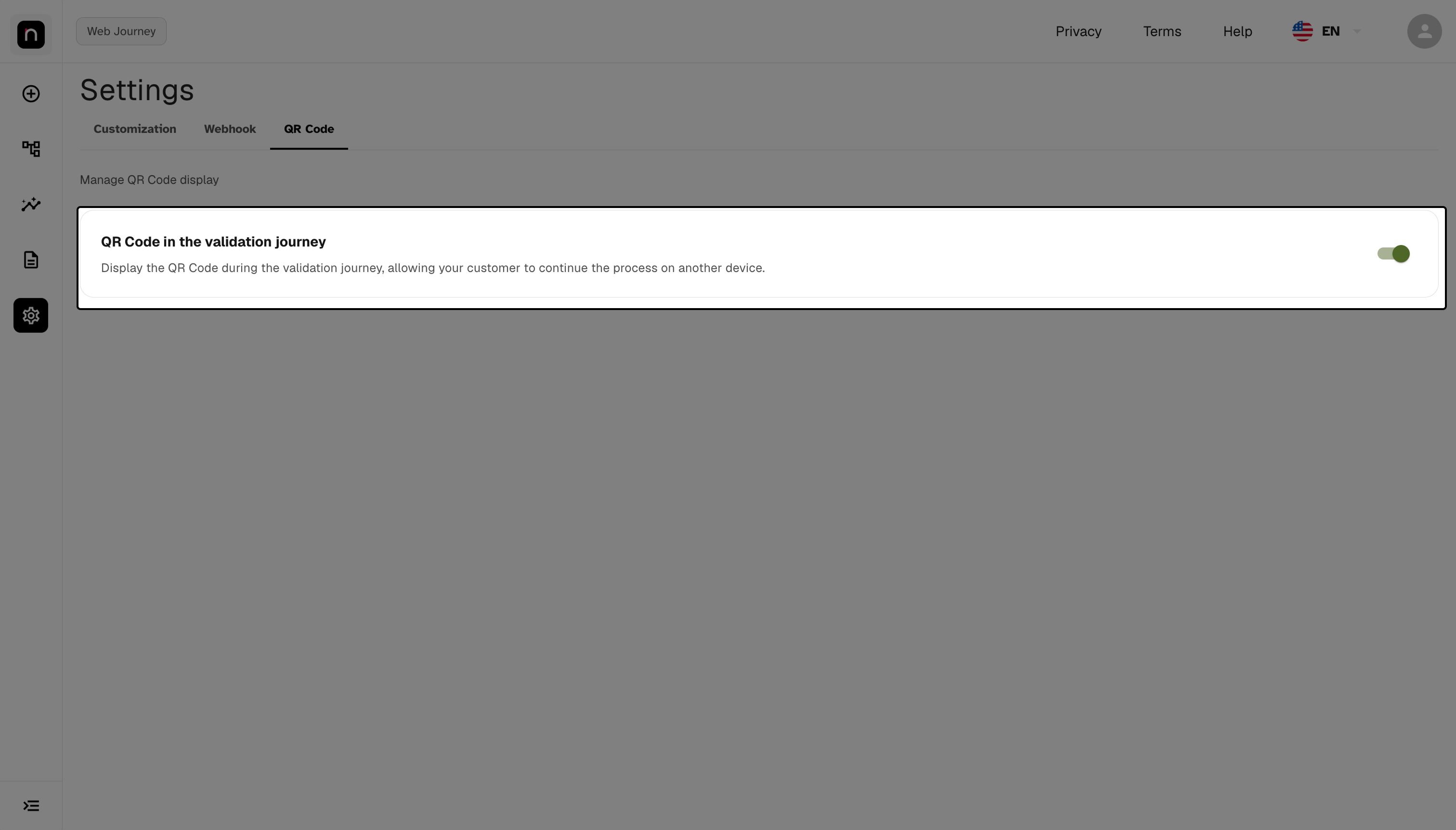
Toggle dalam posisi aktif, dengan feedback konfirmasi dari Portal.
Langkah 3 — Validasi pada perjalanan yang sesungguhnya
Mulai sebuah perjalanan dari desktop dan pastikan QR Code muncul.
Validasi secara sungguhan, bukan hanya melalui toggle-nya. Toggle hanya mengonfirmasi bahwa konfigurasi telah tersimpan, bukan bahwa perjalanan tersebut benar-benar menampilkan QR Code seperti yang Anda harapkan. Melalui satu perjalanan sungguhan adalah satu-satunya cara pengujian yang menjawab hal itu — dan waktunya lebih singkat daripada membuka tiket dukungan.
Pertanyaan Umum
Saya sudah mengaktifkannya, tetapi QR Code tidak muncul pada perjalanan. Periksa tiga hal: apakah Anda mengubahnya di Portal environment yang tepat (Staging hanya memengaruhi UAT), apakah perjalanan yang Anda uji dimulai setelah perubahan tersebut, dan apakah Anda mengaksesnya dari desktop — QR Code ada untuk memindahkan perjalanan ke ponsel, sehingga tidak ditampilkan kepada seseorang yang sudah berada di ponsel.
Apakah perubahan berlaku untuk perjalanan yang sudah berjalan? Tidak. Perubahan berlaku untuk perjalanan yang dimulai setelah perubahan tersebut.
Saya mengaktifkannya di Staging. Apakah itu berlaku juga untuk Produksi? Tidak. Setiap Portal hanya memengaruhi environment miliknya sendiri. Anda perlu mengulangi perubahan tersebut di Portal Produksi.
Saya memiliki beberapa cabang (branch). Apakah mengaktifkannya berlaku untuk semuanya? Pastikan perilaku ini bersama dukungan Unico sebelum berasumsi demikian. Layar saat ini tidak menyediakan pemilihan cabang, dan penyebarannya di seluruh tenant dan cabang bergantung pada konfigurasi akun Anda.
Saya menonaktifkannya secara tidak sengaja. Bagaimana cara mengaktifkannya kembali? Klik toggle tersebut lagi. Efeknya langsung terjadi di kedua arah, dan tidak ada yang hilang — pengaturan ini hanya aktif atau tidak aktif.
Apakah saya perlu mengubah sesuatu pada integrasi saya untuk menggunakan QR Code? Tidak. Alur ini sudah ada di produk; layar ini hanya mengontrol apakah alur tersebut ditampilkan.
Siapa yang mengaktifkannya dan kapan? Perubahan tersebut dicatat, tetapi layar ini tidak menampilkan riwayatnya. Untuk memeriksanya, hubungi dukungan Unico.
Bisakah saya mengonfigurasi tampilan atau waktu kedaluwarsa QR Code? Tidak. Satu-satunya pengaturan yang tersedia adalah mengaktifkan dan menonaktifkannya.
Referensi cepat
Portal IDCloud
 └─ Settings (ikon roda gigi pada menu samping)
     └─ tab QR Code
         └─ QR Code in the validation journey
             └─ Enable QR Code in the journey ... aktif/nonaktif

Efek langsung, tanpa tombol simpan · UAT dan Produksi independen · Berlaku untuk perjalanan yang dimulai setelah perubahan