Web-App-Integration
Ihr Back-end erstellt den Prozess mit der Human Plugin-API und gibt die zurückgegebenen Werte an das Front-end weiter. Siehe Prozess erstellen.
Eine Journey ist die Abfolge von Schritten, die der Benutzer durchläuft, um eine Identitätsprüfung abzuschließen — Gesichtserfassung, Lebenderkennung, Dokumentenprüfung. Unico verwaltet die gesamte Erfahrung: Sie erstellen den Prozess, leiten den Benutzer dorthin und lesen das Ergebnis. Alles dazwischen wird von Unico erstellt und gepflegt.
Wählen Sie Ihr Integrationsmodell
| Modell | Setup-Zeit | Backend erforderlich | Ideal für |
|---|---|---|---|
| Direkter Zugriff | Minuten | Nur Create Process | Mobile Apps mit WebView oder Web-Flows, bei denen die Journey außerhalb der Hauptseite stattfinden kann |
| Journeys SDK — Experience | ~1 Stunde | Nur Create Process | Web-Apps, die eine integrierte, nahtlose Inline-Erfahrung benötigen |
| Journeys SDK — Button | ~30 Min. | Nur Create Process | Web-Apps, die einen fertigen Button ohne UI-Code wünschen |
Experience wird für Produktions-Web-Apps empfohlen — es gibt Ihnen volle Kontrolle darüber, wann die Journey angezeigt wird, und hält den Benutzer auf Ihrer Seite. Button ist der schnellste Weg, wenn Sie nur einen Capture-Auslöser benötigen. Direkter Zugriff ist die beste Wahl für Mobile oder wenn die Journey in einer separaten Seite geöffnet werden kann.
- Direkter Zugriff
- Journeys SDK — Experience
- Journeys SDK — Button
Der Benutzer wird zu einem von Unico gehosteten Link weitergeleitet, wo die Journey stattfindet. Nach Abschluss wird er zur URL zurückgeleitet, die bei der Prozesserstellung definiert wurde (der Parameter callbackUri).
Dies ist der einfachste Ansatz: keine Bibliothek, kein iFrame. Er funktioniert gut, wenn die Journey nicht innerhalb Ihrer Seite stattfinden muss. Der Kompromiss ist, dass das Verlassen Ihrer Umgebung die Abbruchrate tendenziell erhöht.
Was der Nutzer sieht
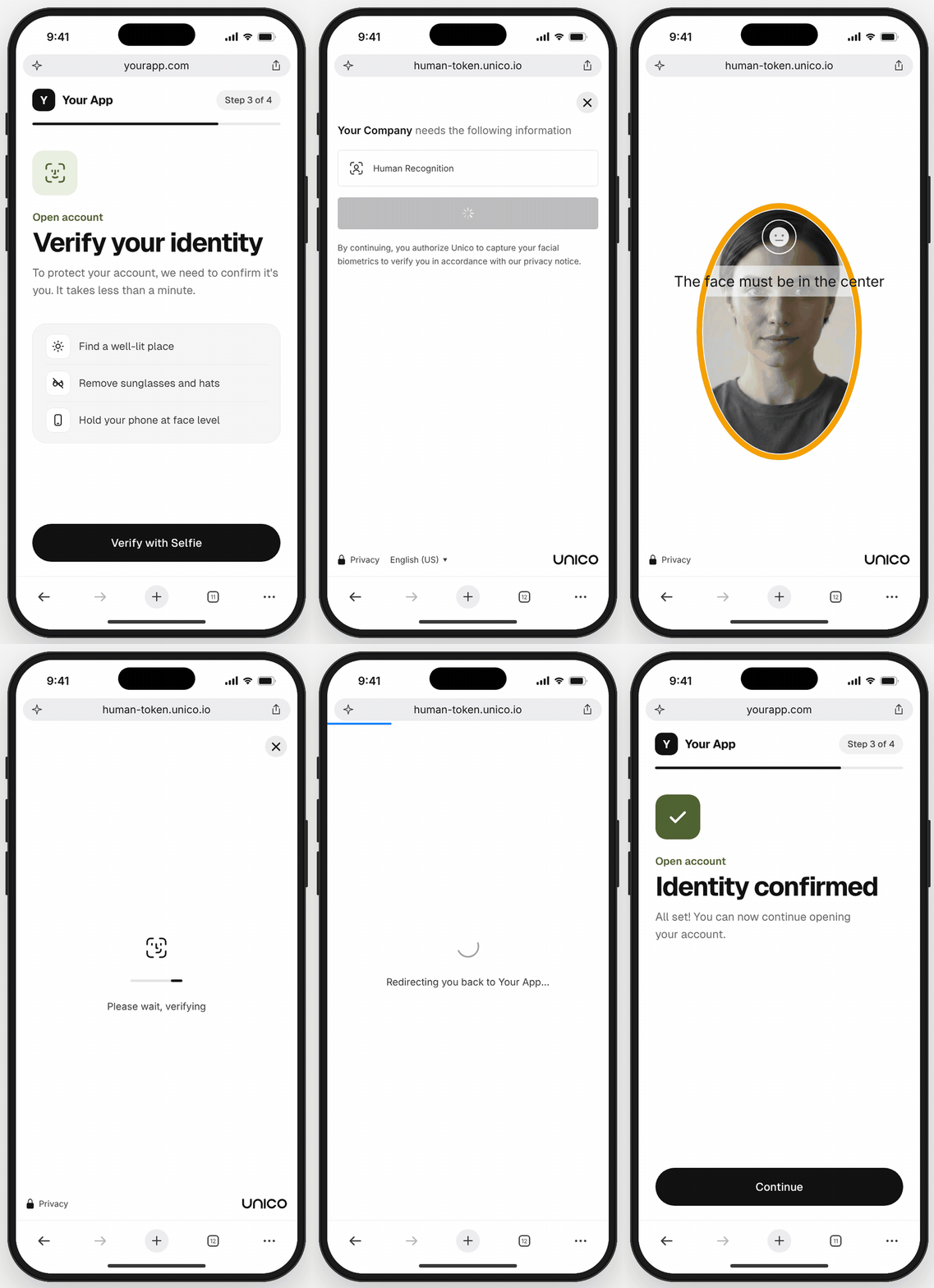
So funktioniert es
Nach der Erstellung eines Prozesses enthält die API-Antwort die Journey-URL. Zwei Möglichkeiten, den Benutzer zu leiten:
- Standard-Redirect — navigieren Sie zur Journey-URL. Nach Abschluss leitet Unico zurück zu Ihrer
callbackUri. - Neuer Tab mit
window.open()— die Journey öffnet sich in einem separaten Tab. Überwachen Sie diecallbackUriund schließen Sie den Tab, wenn er fertig ist. Siehe die MDN-Dokumentation.
Mobile — WebView mit Deeplink
Öffnen Sie in mobilen Apps die Journey-URL direkt in einer WebView. Die callbackUri akzeptiert einen Deeplink, sodass der Abschluss der Journey den richtigen Bildschirm in Ihrer nativen App auslöst.
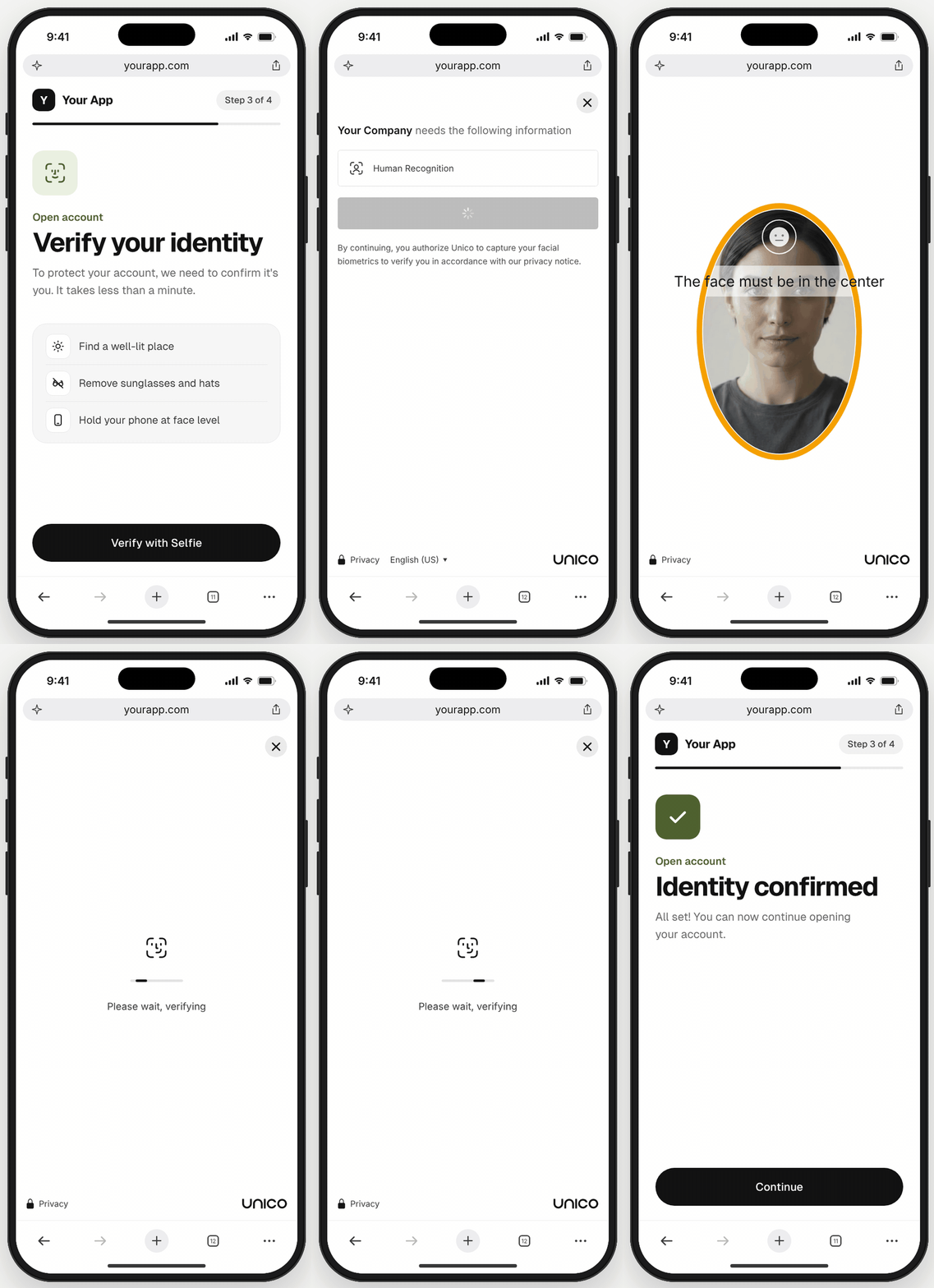
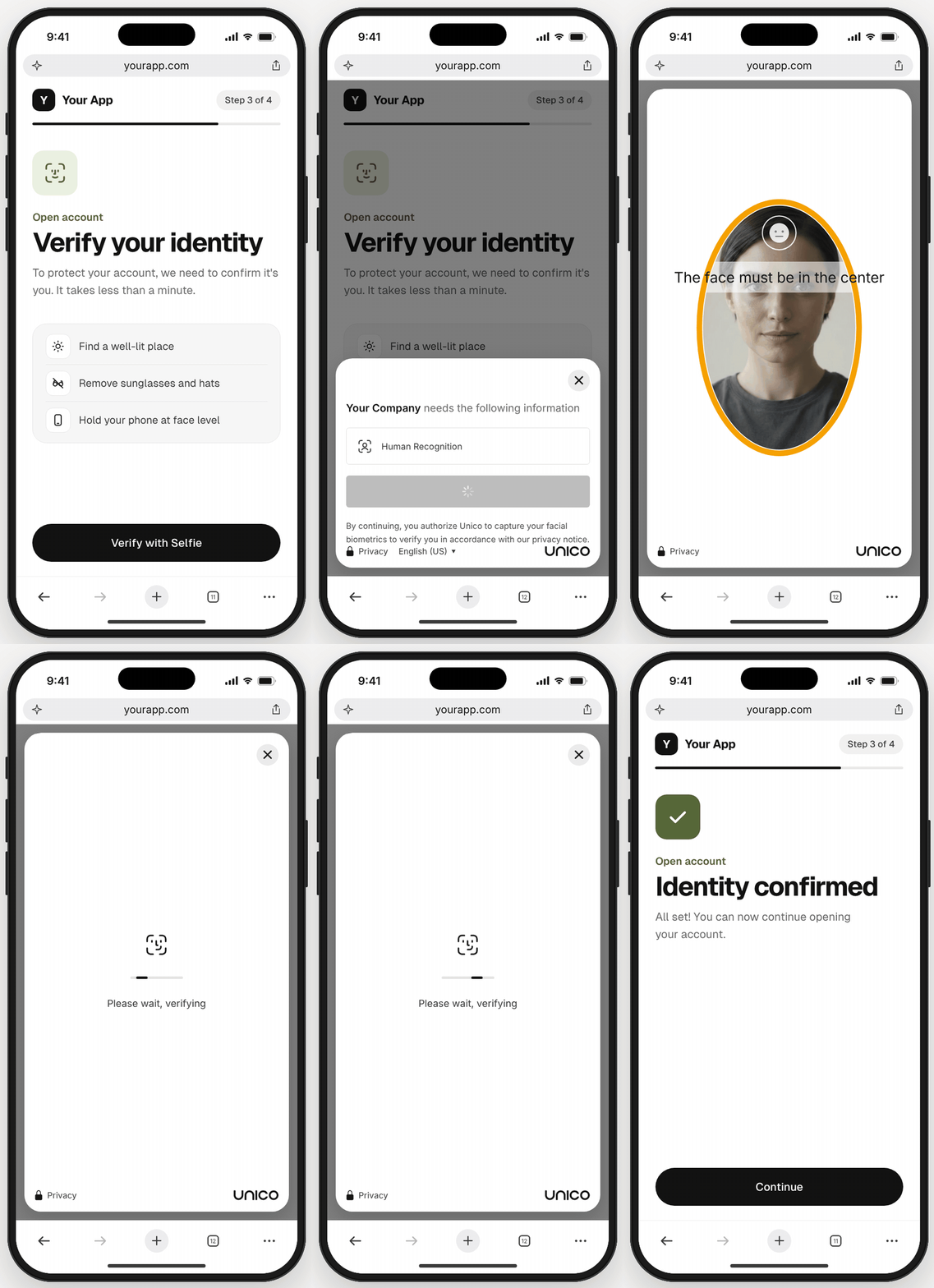
Die Journey läuft innerhalb Ihrer Seite über ein vom SDK verwaltetes iFrame. Der Benutzer bleibt durchgehend in Ihrer Umgebung — weniger Reibung, geringere Abbruchrate.
Was der Nutzer sieht
Schnellstart
import { ByUnicoSDK } from 'unico-journey-sdk';

// 1. Initialize as early as possible (pre-loads assets)
ByUnicoSDK.init({ token });

// 2. Open the journey when ready
ByUnicoSDK.open({
  transactionId: processId,
  token,
  onFinish: ({ type, transaction }) => {
    if (type === 'FINISH') {
      // Journey completed — call getProcess to fetch the result.
      // transaction = { id, redirectUrl }
    }
    // type === 'CLOSE' → user closed before finishing
  },
});
Das ist die gesamte Integration. Die folgenden Abschnitte behandeln Installation, Konfiguration und die vollständige API.
Installation
npm install unico-journey-sdk
Dieses Paket wurde zuvor als idpay-b2b-sdk veröffentlicht. Es ist dasselbe SDK unter einem neuen Namen und folgt derselben Versionslinie. Nur 2.3.0 und spätere Versionen werden unter unico-journey-sdk veröffentlicht; frühere Versionen bleiben unter dem alten Namen idpay-b2b-sdk verfügbar.
Das SDK folgt dem Semantic Versioning — Patch- und Minor-Updates können sicher automatisch aktualisiert werden. Major-Versionen werden mit einem Migrationsleitfaden bereitgestellt.
Bleiben Sie auf der neuesten Version für Sicherheit (Patches für Schwachstellen und Protokollhärtung) und Stabilität (Fehlerbehebungen, die ältere Versionen noch aufweisen).
Registrieren Sie vor dem Start Ihre Domains in der Filiale im Human Dashboard unter Settings > Branches. Alle Domains müssen HTTPS verwenden.
CSP und Permissions-Policy
Wenn Ihre Seite diese Header sendet, fügen Sie die folgenden Direktiven hinzu. Falls nicht, überspringen Sie diesen Schritt — der Browser wendet standardmäßig keine Einschränkungen an.
Content-Security-Policy:
frame-src https://*.unico.io https://*.unico.app;
script-src https://idpay.unico.io;
style-src https://idpay.unico.io;
connect-src https://api.cadastro.unico.app;
Permissions-Policy:
camera=(self "https://human-token.unico.io" "https://cadastro.unico.app" "https://id.unico.io" "https://retry.unico.io" "https://ultimatum.unico.io"),
geolocation=(self "https://human-token.unico.io" "https://cadastro.unico.app" "https://id.unico.io" "https://retry.unico.io" "https://ultimatum.unico.io")
API-Referenz
ByUnicoSDK.init(options)
Lädt die Skripte vor und validiert die Domain. Rufen Sie dies so früh wie möglich auf — idealerweise sobald Sie wissen, dass die Journey benötigt wird.
| Parameter | Typ | Erforderlich | Beschreibung |
|---|---|---|---|
token | string | Ja | Prozess-Token, der von der Create Process API zurückgegeben wird |
ByUnicoSDK.init({ token });
ByUnicoSDK.open(options)
Zeigt das iFrame an und startet die Journey. Ab diesem Punkt geschieht alles automatisch.
| Parameter | Typ | Erforderlich | Beschreibung |
|---|---|---|---|
transactionId | string | Ja | Prozess-ID, die von der Create Process API zurückgegeben wird |
token | string | Ja | Prozess-Token, der von der Create Process API zurückgegeben wird |
onFinish | function | Ja | Callback wenn die Journey endet oder geschlossen wird |
onWidgetVisibilityChange | function | Nein | Callback wenn sich der Sichtbarkeitsstatus des Widgets ändert |
ByUnicoSDK.open({
  transactionId: '9bc22bac-1e64-49a5-94d6-9e4f8ec9a1bf',
  token: 'eyJhbGciOiJIUzI1NiIsInR5cCI6IkpXVCJ9...',
  onFinish: ({ transaction, type }) => {
    if (type === 'FINISH') {
      // Journey completed (transaction = { id, redirectUrl }) — continue your flow here.
    }
    // type === 'CLOSE' → user closed before finishing;
  },
  // Optional: only needed if your app shows UI that could overlap the widget.
  onWidgetVisibilityChange: (visible) => {
    // suppress or restore your modal based on widget visibility
  },
});
ByUnicoSDK.close()
Schließt das SDK-iFrame explizit. Nützlich, wenn Sie die Journey programmatisch beenden müssen.
onFinish-Callback
| Feld | Typ | Beschreibung |
|---|---|---|
type | string | 'FINISH' (abgeschlossen) oder 'CLOSE' (Benutzer hat vor Abschluss geschlossen) |
transaction | object | undefined | Vorhanden wenn type 'FINISH' ist; undefined wenn type 'CLOSE' ist |
transaction.id | string | Prozesskennung (identisch mit dem übergebenen transactionId) |
transaction.redirectUrl | string | URL zur Weiterleitung des Benutzers nach der Journey |
onFinish signalisiert, dass die Journey beendet ist, nicht dass der Benutzer genehmigt wurde. Der Prozess kann an einer Validierungsregel gescheitert sein. Rufen Sie immer getProcess auf oder warten Sie auf den Webhook, um das tatsächliche Ergebnis zu erhalten.
onWidgetVisibilityChange-Callback
Optional. Wird ausgelöst, wenn sich die Sichtbarkeit des Widgets ändert. Nützlich, wenn Ihre App ein benutzerdefiniertes Modal anzeigt, das das Unico-Widget überlagern könnte — verwenden Sie es, um Ihr Modal zu unterdrücken, während die Journey aktiv ist. Wenn Ihre App keine überlappende UI hat, lassen Sie es weg.
Sequenzdiagramm
Beispiel-Apps
| Framework | Repository |
|---|---|
| Angular | GitHub — unico-cbu-poc-angular |
| JS Vanilla | GitHub — unico-cbu-poc-js |
| React | GitHub — unico-cbu-poc-react |
| Vue JS | GitHub — unico-cbu-poc-vuejs |
So funktioniert das SDK intern
Das SDK fügt ein iFrame in die Seite ein und verwaltet die gesamte visuelle Erfahrung darin. Diese Isolierung ist beabsichtigt:
- Keine CSS-Kollisionen — Styles innerhalb des iFrames interferieren nicht mit Ihrer App und umgekehrt.
- Keine Script-Lecks — Unico-Skripte laufen in einem separaten Kontext, geschützt vor externer Modifikation.
- Automatische Updates — Journey-Verbesserungen werden innerhalb des iFrames ausgeliefert, ohne dass SDK-Updates erforderlich sind.
Sicherheit
Sicherheit ist in Schichten aufgebaut:
- Origin-Validierung — das iFrame validiert den
postMessage-Ursprung gegen eine geschlossene Liste autorisierter Domains. Nachrichten von nicht genehmigten Ursprüngen werden verworfen, um Clickjacking zu verhindern. - Token-basierte Authentifizierung — der Flow wird nur mit einem gültigen, einmalig verwendbaren JWT fortgesetzt, das vom Unico-Backend ausgestellt wurde. Abgelaufene, wiederverwendete oder gefälschte Token werden abgelehnt.
- Keine sensiblen Daten im Transit — nach dem initialen Handshake ist die gesamte Kommunikation zwischen SDK und iFrame auf Interface-Steuerung beschränkt (Öffnen, Schließen, Übergänge). Es werden keine Prozessdaten ausgetauscht.
- Laufzeitintegrität — die iFrame-Isolierung verhindert, dass externe Skripte auf den Unico-Code zugreifen oder ihn zur Laufzeit modifizieren.
Fehlerbehebung
| Symptom | Prüfung |
|---|---|
| Unerwartetes Verhalten oder unterbrochener Flow | Manipuliert ein Skript das iFrame im DOM? Das SDK verwaltet es im body — externe Änderungen brechen den Lebenszyklus. |
| Visuelle Erfahrung anders als erwartet | Erreichen globale CSS-Tag-Selektoren das Innere des iFrames? Das SDK verwendet unico-präfixierte Klassen, aber breite Regeln können dennoch durchsickern. |
| Anomales Verhalten nach Update | Wurde eine SDK-Datei direkt modifiziert? Die Bibliothek darf nur über npm/yarn verwaltet werden. Manuelle Bearbeitungen verhindern, dass der Unico-Support unterstützen kann. |
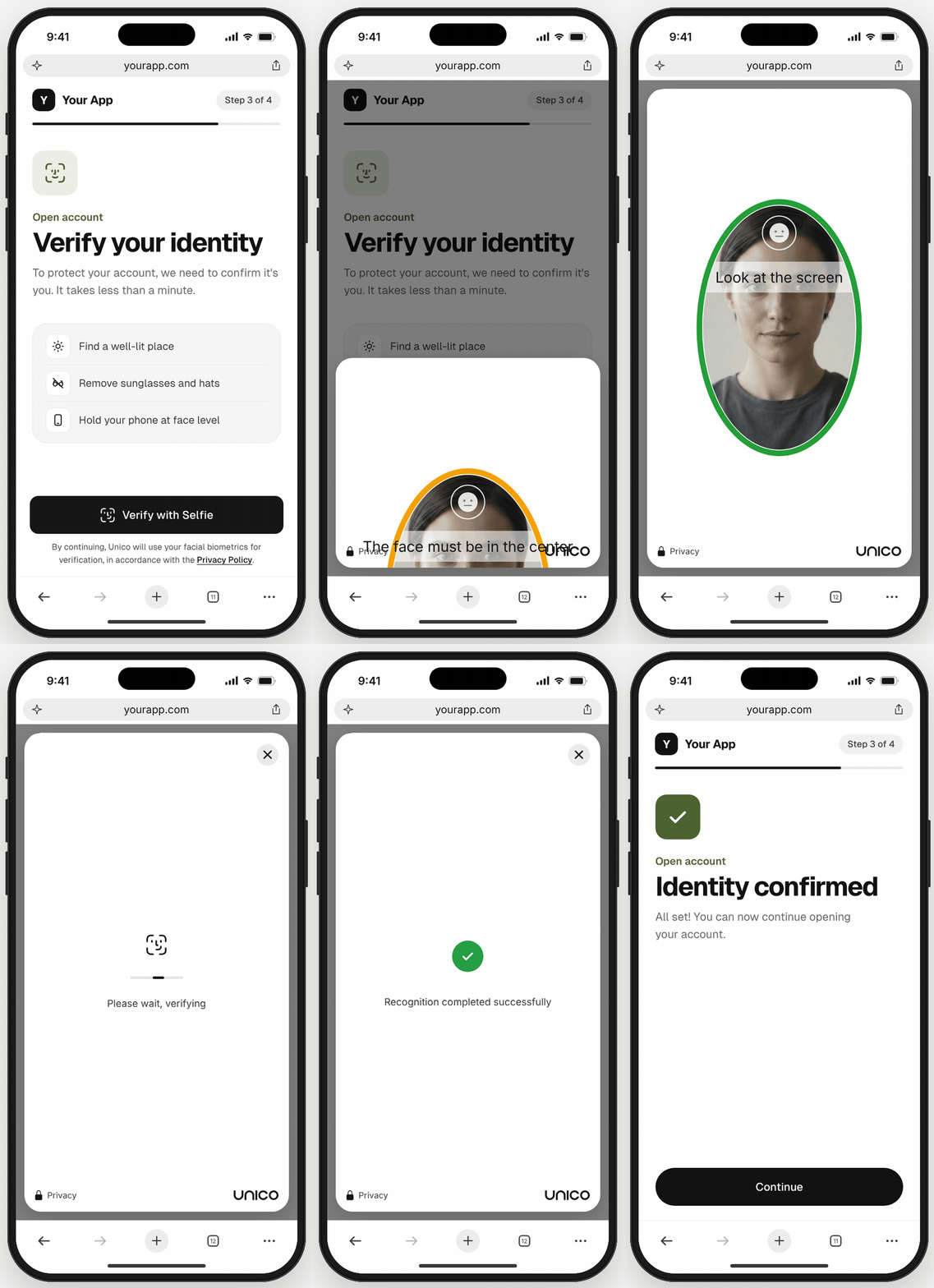
Die einfachste SDK-Integration. Unico rendert einen fertigen Button auf Ihrer Seite — wenn der Benutzer klickt, öffnet sich die Journey automatisch. Kein init(), kein open(), kein UI-Code.
Verfügbar ab unico-journey-sdk 2.4.0.
Was der Nutzer sieht
Schnellstart
import { ByUnicoSDK } from 'unico-journey-sdk';

const button = await ByUnicoSDK.renderButton({
  container: '#unico-button',
  id: processId,
  token,
  onFinish: ({ type, transaction }) => {
    if (type === 'FINISH') {
      // Journey completed — call getProcess to fetch the result.
    }
  },
});
Das ist alles. Der renderButton()-Aufruf übernimmt Initialisierung, Asset-Laden, Geräte-Vorvalidierung und Button-Rendering. Die folgenden Abschnitte behandeln die vollständige API.
Installation
npm install unico-journey-sdk
Registrieren Sie vor dem Start Ihre Domains in der Filiale im Human Dashboard unter Settings > Branches. Alle Domains müssen HTTPS verwenden.
CSP und Permissions-Policy
Dieselben Direktiven wie beim Experience-Modell. Wenn Ihre Seite diese Header sendet, fügen Sie sie hinzu. Andernfalls überspringen Sie diesen Schritt.
Content-Security-Policy:
frame-src https://*.unico.io https://*.unico.app;
script-src https://idpay.unico.io;
style-src https://idpay.unico.io;
connect-src https://api.cadastro.unico.app;
Permissions-Policy:
camera=(self "https://human-token.unico.io" "https://cadastro.unico.app" "https://id.unico.io" "https://retry.unico.io" "https://ultimatum.unico.io"),
geolocation=(self "https://human-token.unico.io" "https://cadastro.unico.app" "https://id.unico.io" "https://retry.unico.io" "https://ultimatum.unico.io")
API-Referenz
ByUnicoSDK.renderButton(options) → Promise<ButtonInstance>
Rendert den Button und gibt eine Promise zurück, die mit einer ButtonInstance zur Lebenszyklussteuerung aufgelöst wird. Kein separater init()-Aufruf erforderlich — renderButton übernimmt alles.
| Parameter | Typ | Erforderlich | Beschreibung |
|---|---|---|---|
container | Element oder CSS-Selektor | Ja | DOM-Element (oder Selektor), in dem der Button eingehängt wird |
id | string | Ja | Prozess-ID, die von der Create Process API zurückgegeben wird |
token | string | Ja | Prozess-Token, der von der Create Process API zurückgegeben wird |
onReady | function | Nein | Wird ausgelöst, wenn der Button gerendert und sichtbar ist |
onClick | function | Nein | Wird ausgelöst, wenn der Benutzer auf den Button klickt, bevor die Journey öffnet — nützlich für Tracking |
onFinish | function | Nein | Wird ausgelöst, wenn die Journey endet. Empfängt { type, transaction } — gleiches Format wie das Experience-Modell |
onError | function | Nein | Wird ausgelöst, wenn der Button nicht gerendert werden kann. Empfängt { reason } |
import { ByUnicoSDK } from 'unico-journey-sdk';

const button = await ByUnicoSDK.renderButton({
  container: '#unico-button',
  id: '9bc22bac-1e64-49a5-94d6-9e4f8ec9a1bf',
  token: 'eyJhbGciOiJIUzI1NiIsInR5cCI6IkpXVCJ9...',
  onReady: () => {
    // Button is visible and ready to be clicked.
  },
  onClick: () => {
    // User clicked the button — track the event if needed.
  },
  onFinish: ({ type, transaction }) => {
    if (type === 'FINISH') {
      // Journey completed (transaction = { id, redirectUrl }) — call getProcess to fetch the result.
    }
    // type === 'CLOSE' → user closed before finishing;
  },
  onError: ({ reason }) => {
    // Button failed to render — see error reasons below.
    console.error(reason);
  },
});
ButtonInstance-Methoden
| Methode | Beschreibung |
|---|---|
destroy() | Entfernt den Button aus dem DOM |
refresh() | Rendert den Button im Container neu |
Container-Anforderungen
Das Element, in dem der Button eingehängt wird, muss:
- Im DOM vorhanden sein zum Zeitpunkt des
renderButton()-Aufrufs. - Sichtbar sein — nicht
display: noneoder durch ein übergeordnetes Element verborgen. - Ein Block-Level-Element mit nutzbarer Breite sein.
- Seinen Inhalt nicht abschneiden durch
overflow: hiddenoder CSS-transform, die den Button-Bereich verbirgt.
Eigene Schriftart für den Button
Sie können den Button in Ihrer eigenen Schriftart anzeigen. Legen Sie sie in der Filiale im Human Dashboard fest, neben den Farben der Filiale, über zwei Felder:
- Schriftart-URL — ein
https://-Link zu einem CSS-Stylesheet, das die Schriftart deklariert, etwa ein Google-Fonts-Link oder Ihre eigene@font-face-Datei. - Schriftfamilie — der in diesem Stylesheet deklarierte Familienname, etwa
Lobster. Buchstaben, Ziffern, Leerzeichen, Bindestriche und Unterstriche, bis zu 100 Zeichen.
Füllen Sie beide Felder aus: Das Dashboard speichert nicht nur eines davon. Um zur Standardschriftart zurückzukehren, leeren Sie beide Felder und speichern Sie.
Font URL:    https://fonts.googleapis.com/css2?family=Lobster&display=swap
Font family: Lobster
Die Schriftart gilt nur für den Button und den Datenschutzhinweis darunter. Nach dem Klick verwendet die Journey die Standardschriftart von Unico.
Der Button erscheint sofort in der Standardschriftart und wechselt, sobald Ihre Schriftart heruntergeladen ist. Seine Höhe kann sich dabei einmal ändern. Geben Sie dem Container keine feste Höhe. Verwenden Sie display=swap in Google-Fonts-Links oder font-display: swap in Ihrem @font-face. Lädt die Schriftart nicht, behält der Button die Standardschriftart und funktioniert normal; es wird kein Fehler ausgelöst.
Browser laden Schriftdateien im CORS-Modus. Wenn Sie die Schriftdateien selbst hosten, muss Ihr Server sie mit dem Header Access-Control-Allow-Origin ausliefern (zum Beispiel *). Ohne ihn blockiert der Browser die Schriftart, und der Button fällt auf die Standardschriftart zurück. Das Stylesheet selbst braucht keinen CORS-Header. Google Fonts sendet diesen Header bereits.
Fehlergründe
Wenn der Button nicht gerendert werden kann, wird onError mit einem dieser Gründe ausgelöst:
| Grund | Bedeutung |
|---|---|
DEVICE_NOT_SUPPORT | Das Gerät hat die Vorvalidierung nicht bestanden |
CONTAINER_NOT_FOUND | Das Container-Element existiert nicht im DOM |
CONTAINER_UNSUPPORTED | Der Container ist verborgen oder hat die Größe Null |
IFRAME_BLOCKED | CSP oder Browser-Sicherheit blockiert das iFrame |
Sequenzdiagramm
Sicherheit
Das Button-Modell teilt dieselbe Sicherheitsarchitektur wie das Experience-Modell — Origin-Validierung, Token-basierte Authentifizierung, iFrame-Isolierung und Laufzeitintegrität. Siehe den Tab Journeys SDK — Experience für die vollständigen Details.
Halten Sie DevTools während der Capture-Tests nicht geöffnet
Die Unico-Anwendung verwendet das Capture SDK (unico-webframe) für die Gesichtserfassung, das geöffnete DevTools als potenzielles Betrugssignal erkennt und die Übermittlung blockiert. Schließen Sie DevTools, bevor Sie End-to-End-Capture-Tests durchführen.
Die in dieser Dokumentation beschriebenen Modelle — Direkter Zugriff, Journeys SDK Experience und Journeys SDK Button — sind die einzigen von Unico offiziell unterstützten Integrationsansätze. Integrationen, die von diesen Standards abweichen, können unerwartetes Verhalten, Sicherheitsflow-Fehler und Journey-Unterbrechungen verursachen und werden nicht vom Unico-Support abgedeckt.
Beispiele für nicht unterstützte Ansätze:
- Einbetten des SDK in eine WebView in mobilen Anwendungen. In diesen Fällen ist der korrekte Ansatz die Verwendung des Direkten Zugriffs, wobei der Journey-Link direkt in der WebView geöffnet wird, ohne das Journeys SDK einzubeziehen.
- Direktes Laden des iFrames über ein HTML-
<iframe>-Tag, ohne das Journeys SDK zu verwenden. Das iFrame ist ein internes Implementierungsdetail des SDK und darf nicht manuell instanziiert werden. Der korrekte Ansatz ist die Verwendung des Journeys SDK, das den iFrame-Lebenszyklus sicher und innerhalb der erwarteten Standards verwaltet.
Wenn Zweifel bestehen, ob ein Ansatz innerhalb des unterstützten Standards liegt, konsultieren Sie die Dokumentation oder kontaktieren Sie den Support, bevor Sie mit der Implementierung fortfahren.