QR-Code
QR-Code ermöglicht es Ihrem Kunden, die Identitätsprüfung am Computer zu starten und auf dem Mobilgerät fortzusetzen. Wenn aktiviert, zeigt die Journey einen QR-Code auf dem Desktop-Bildschirm an; der Kunde richtet die Kamera seines Smartphones darauf und setzt den Prozess dort fort.
Auf diesem Bildschirm schalten Sie diese Anzeige ein und aus, ohne Support-Ticket.
Für wen: Kunden, deren Nutzer die Journey auf dem Desktop starten und eine Kamera für die Aufnahme benötigen.
Was sich für den Endnutzer ändert: Anstatt an einem Gerät ohne Kamera oder mit schlechter Webcam festzustecken, kann er auf dem Mobilgerät fortfahren, das in der Regel eine bessere Kamera hat.
Wo Sie es finden: IDCloud Portal → Seitenleiste Einstellungen → Tab QR-Code.
Bevor es diesen Bildschirm gab, erforderte die Aktivierung manuelle Arbeit durch das Operations-Team von Unico. Jetzt ist es ein Schalter.
Bevor Sie beginnen
Zugriffsberechtigung
Ihr Benutzer benötigt das Profil Administrator oder Configurator. Wenn der Tab QR-Code nicht angezeigt wird, wenden Sie sich an Ihren Kontoadministrator.
Wie die Konfiguration angewendet wird
| Sofortige Wirkung | Es gibt keine Schaltfläche zum Speichern. Der Schalter wendet die Änderung in dem Moment an, in dem Sie klicken. |
| Getrennte Umgebungen | Das Staging-Portal wirkt sich nur auf UAT aus; das Produktions-Portal nur auf die Produktion. Die Aktivierung in einer Umgebung aktiviert sie nicht in der anderen. |
| Wann es wirksam wird | Bei Journeys, die nach der Änderung gestartet werden. Bereits laufende Journeys werden fortgesetzt, wie sie begonnen haben. |
| Änderungsprotokoll | Jede Änderung wird mit Benutzer und Zeitstempel protokolliert. Der Bildschirm zeigt diesen Verlauf nicht an — er befindet sich im Portal-Log. |
Was Sie vor der Aktivierung wissen sollten
Der QR-Code-Ablauf selbst existiert bereits und ändert sich nicht: Dieser Bildschirm steuert nur, ob er angezeigt wird oder nicht. Sie konfigurieren hier nicht das Erscheinungsbild, die Ablaufzeit oder das Verhalten des QR-Codes.
Es lohnt sich, ihn zuerst im Staging zu aktivieren und eine vollständige Journey durchzuspielen, bevor Sie ihn in der Produktion einschalten — nicht weil die Konfiguration komplex ist, sondern damit Ihr Support-Team den Bildschirm kennt, den Ihr Kunde sehen wird.
Schritt für Schritt
Schritt 1 — Öffnen Sie den Tab QR-Code
Klicken Sie im IDCloud Portal auf das Zahnradsymbol (Einstellungen) in der Seitenleiste und wählen Sie den Tab QR-Code.
Der Bildschirm zeigt eine einzelne Karte, QR-Code in der Validierungs-Journey, mit dem Schalter QR-Code in der Journey aktivieren. Die Position des Schalters zeigt den aktuellen Zustand: Ein bedeutet, dass Journeys den QR-Code bereits anzeigen.
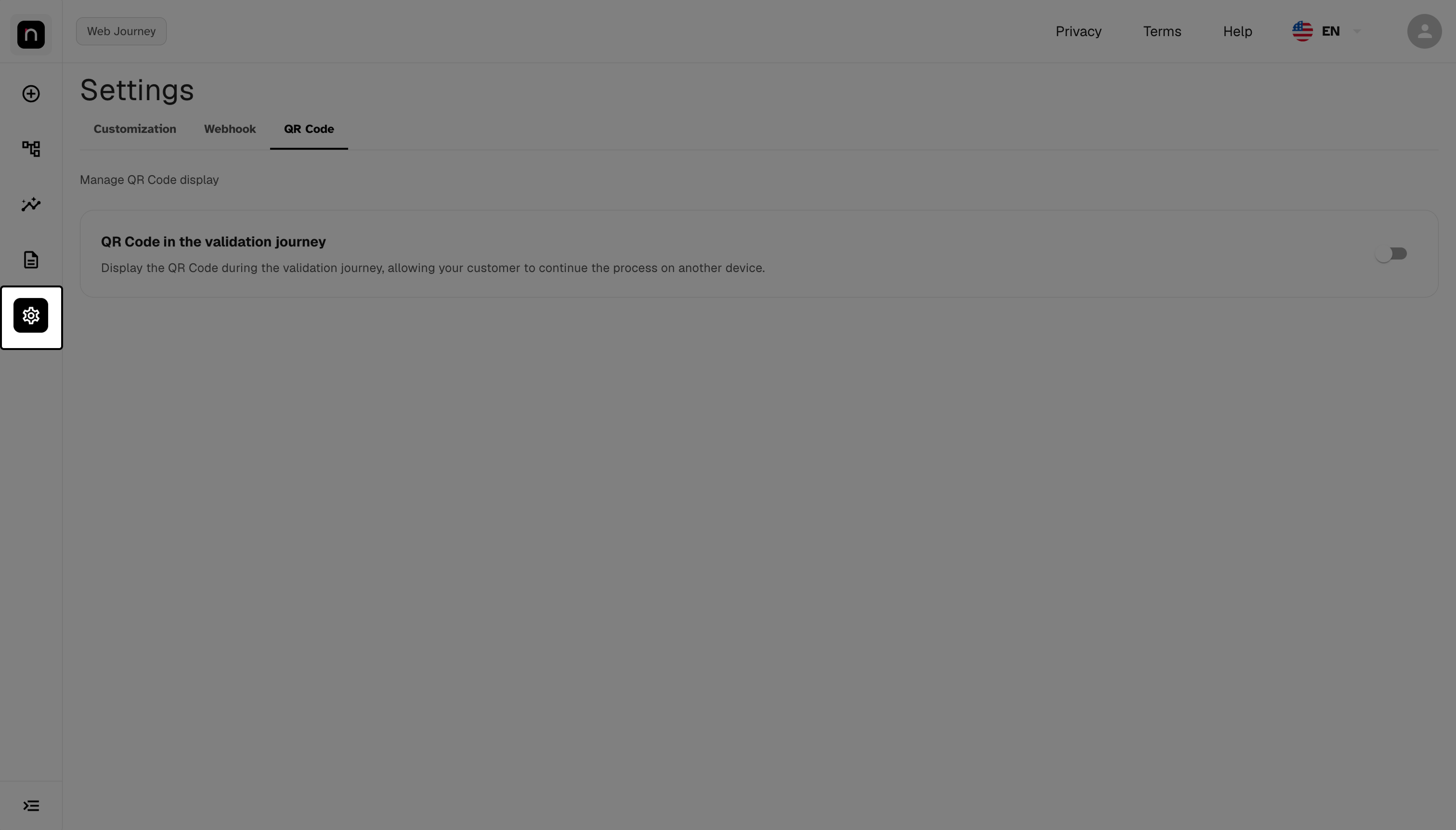
Karte „QR-Code in der Validierungs-Journey" und der Aktivierungsschalter.
Schritt 2 — Schalter ein- oder ausschalten
Klicken Sie auf den Schalter QR-Code in der Journey aktivieren.
Die Änderung wird sofort angewendet, und das Portal zeigt eine Benachrichtigung an, die den Erfolg bestätigt — oder den Fehler, falls etwas schiefgeht. Es gibt keine Schaltfläche zum Speichern und keine Bestätigung vor der Anwendung.
Prüfen Sie die Umgebung, bevor Sie klicken. Da die Wirkung sofort eintritt und es keine Bestätigung gibt, lohnt es sich zu prüfen, ob Sie sich im Staging- oder Produktions-Portal befinden, bevor Sie den Schalter berühren. Wird er versehentlich in der Produktion aktiviert, ändert sich die Journey Ihrer echten Kunden sofort.
Wenn die Benachrichtigung einen Fehler anzeigt, wurde der Zustand nicht geändert. Versuchen Sie es erneut; wenn das Problem weiterhin besteht, kontaktieren Sie den Support.
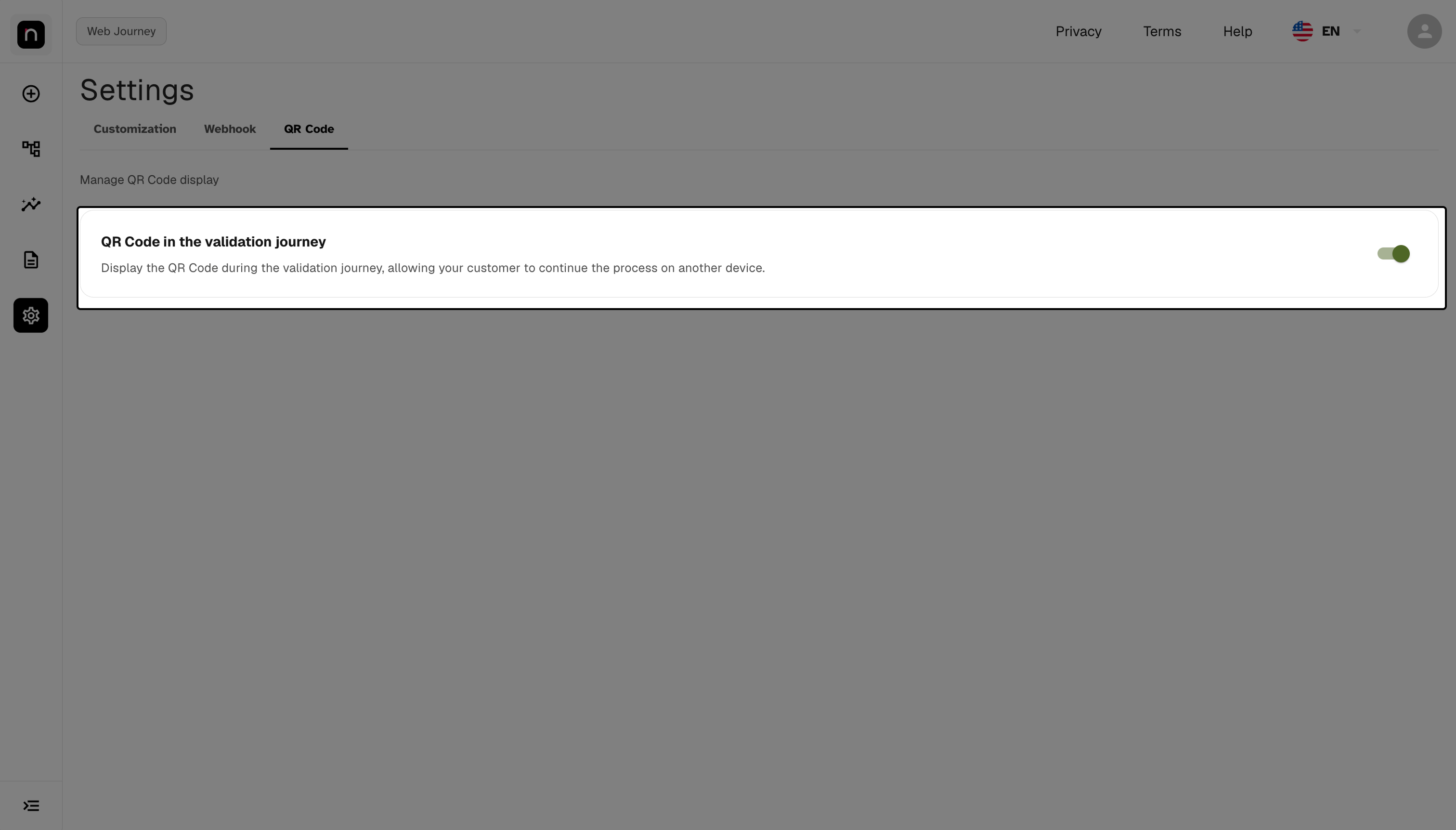
Der eingeschaltete Schalter, mit der Bestätigungsrückmeldung des Portals.
Schritt 3 — Auf einer echten Journey validieren
Starten Sie eine Journey vom Desktop aus und bestätigen Sie, dass der QR-Code angezeigt wird.
Validieren Sie tatsächlich, nicht nur über den Schalter. Der Schalter bestätigt, dass die Konfiguration gespeichert wurde, nicht, dass die Journey den QR-Code wie erwartet anzeigt. Eine Journey durchzuspielen ist der einzige Test, der das beantwortet — und er dauert weniger lange als ein Support-Ticket.
FAQ
Ich habe es aktiviert, und der QR-Code wird in der Journey nicht angezeigt. Prüfen Sie drei Dinge: ob Sie die Änderung im Portal der richtigen Umgebung vorgenommen haben (Staging wirkt sich nur auf UAT aus), ob die getestete Journey nach der Änderung gestartet wurde und ob Sie vom Desktop aus zugegriffen haben — der QR-Code dient dazu, die Journey auf das Mobilgerät zu verlagern, daher wird er nicht angezeigt, wenn man sich bereits auf dem Mobilgerät befindet.
Gilt die Änderung für Journeys, die bereits laufen? Nein. Sie gilt für Journeys, die nach der Änderung gestartet werden.
Ich habe es im Staging aktiviert. Gilt das auch für die Produktion? Nein. Jedes Portal wirkt sich nur auf seine eigene Umgebung aus. Sie müssen die Änderung im Produktions-Portal wiederholen.
Ich habe mehrere Niederlassungen. Gilt die Aktivierung für alle? Bestätigen Sie das Verhalten mit dem Unico-Support, bevor Sie das annehmen. Der aktuelle Bildschirm bietet keine Auswahl von Niederlassungen, und die Weitergabe über Tenant und Niederlassungen hinweg hängt von der Konfiguration Ihres Kontos ab.
Ich habe es versehentlich deaktiviert. Wie schalte ich es wieder ein? Klicken Sie erneut auf den Schalter. Die Wirkung ist in beide Richtungen sofort, und nichts geht verloren — die Einstellung ist einfach ein- oder ausgeschaltet.
Muss ich etwas in meiner Integration ändern, um QR-Code zu verwenden? Nein. Der Ablauf existiert bereits im Produkt; dieser Bildschirm steuert nur, ob er angezeigt wird.
Wer hat es aktiviert und wann? Die Änderung wird protokolliert, aber der Bildschirm zeigt den Verlauf nicht an. Um das zu prüfen, kontaktieren Sie den Unico-Support.
Kann ich das Erscheinungsbild oder die Ablaufzeit des QR-Codes konfigurieren? Nein. Die einzige verfügbare Einstellung ist das Ein- und Ausschalten.
Kurzreferenz
IDCloud Portal
 └─ Einstellungen (Zahnradsymbol in der Seitenleiste)
     └─ Tab QR-Code
         └─ QR-Code in der Validierungs-Journey
             └─ QR-Code in der Journey aktivieren ... ein/aus

Sofortige Wirkung, keine Schaltfläche zum Speichern · UAT und Produktion unabhängig · Gilt für Journeys, die nach der Änderung gestartet werden