Integración de aplicación web
Tu back-end crea el proceso con la API de Human Plugin y pasa los valores devueltos al front-end. Consulta Crear un proceso.
Una jornada es el conjunto de pasos que el usuario recorre para completar una verificación de identidad — captura facial, prueba de vida, verificación de documento. Unico gestiona toda la experiencia: usted crea el proceso, dirige al usuario hacia él y lee el resultado. Todo lo que ocurre en el medio es construido y mantenido por Unico.
Elija su modelo de integración
| Modelo | Tiempo de setup | Backend necesario | Ideal para |
|---|---|---|---|
| Acceso directo | Minutos | Solo Create Process | Apps móviles con WebView, o flujos web donde la jornada puede ocurrir fuera de la página principal |
| Journeys SDK — Experience | ~1 hora | Solo Create Process | Apps web que necesitan una experiencia integrada y fluida inline |
| Journeys SDK — Button | ~30 min | Solo Create Process | Apps web que desean un botón listo sin ningún código de UI |
Experience es recomendado para apps web en producción — le da control total sobre cuándo mostrar la jornada y mantiene al usuario en su página. Button es el camino más rápido si solo necesita un disparador de captura. Acceso directo es la opción ideal para móvil o cuando la jornada puede abrirse en una página separada.
- Acceso directo
- Journeys SDK — Experience
- Journeys SDK — Button
El usuario es redirigido a un enlace alojado por Unico, donde la jornada tiene lugar. Al completarse, regresa a la URL definida durante la creación del proceso (el parámetro callbackUri).
Este es el enfoque más simple: sin biblioteca, sin iFrame. Funciona bien cuando la jornada no necesita ocurrir dentro de su página. La contrapartida es que llevar al usuario fuera de su entorno tiende a aumentar el abandono.
Lo que ve el usuario
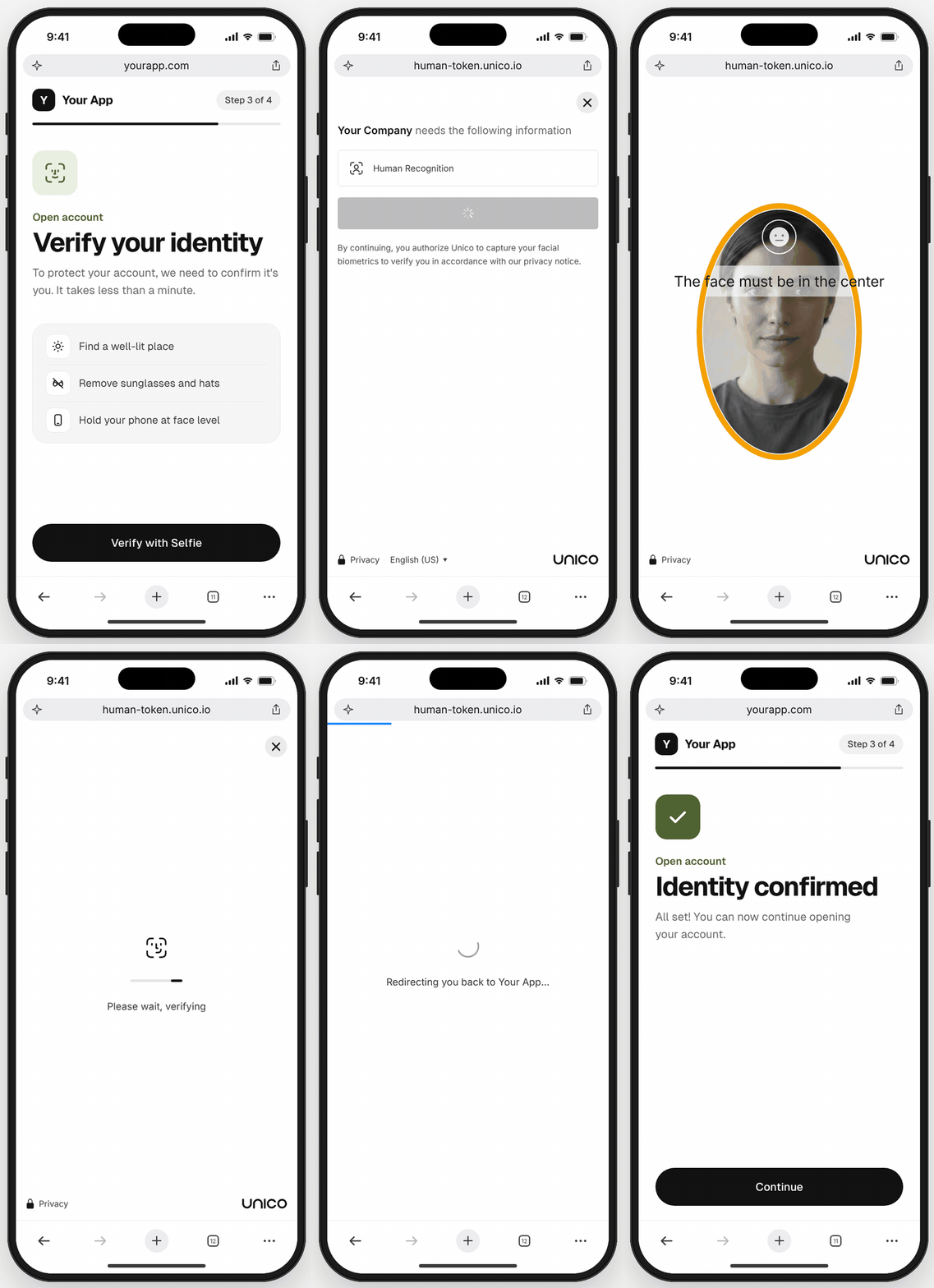
Cómo funciona
Después de crear un proceso, la respuesta de la API incluye la URL de la jornada. Dos formas de dirigir al usuario:
- Redirección estándar — navegue a la URL de la jornada. Al completarse, Unico redirige de vuelta a su
callbackUri. - Nueva pestaña con
window.open()— la jornada se abre en una pestaña separada. Monitoree lacallbackUriy cierre la pestaña cuando termine. Vea la documentación MDN.
Móvil — WebView con deeplink
En apps móviles, abra la URL de la jornada directamente en una WebView. La callbackUri acepta un deeplink, de modo que la finalización de la jornada active la pantalla correcta en su app nativa.
La jornada se ejecuta dentro de su página a través de un iFrame gestionado por el SDK. El usuario permanece en su entorno durante todo el flujo — menos fricción, menor abandono.
Lo que ve el usuario
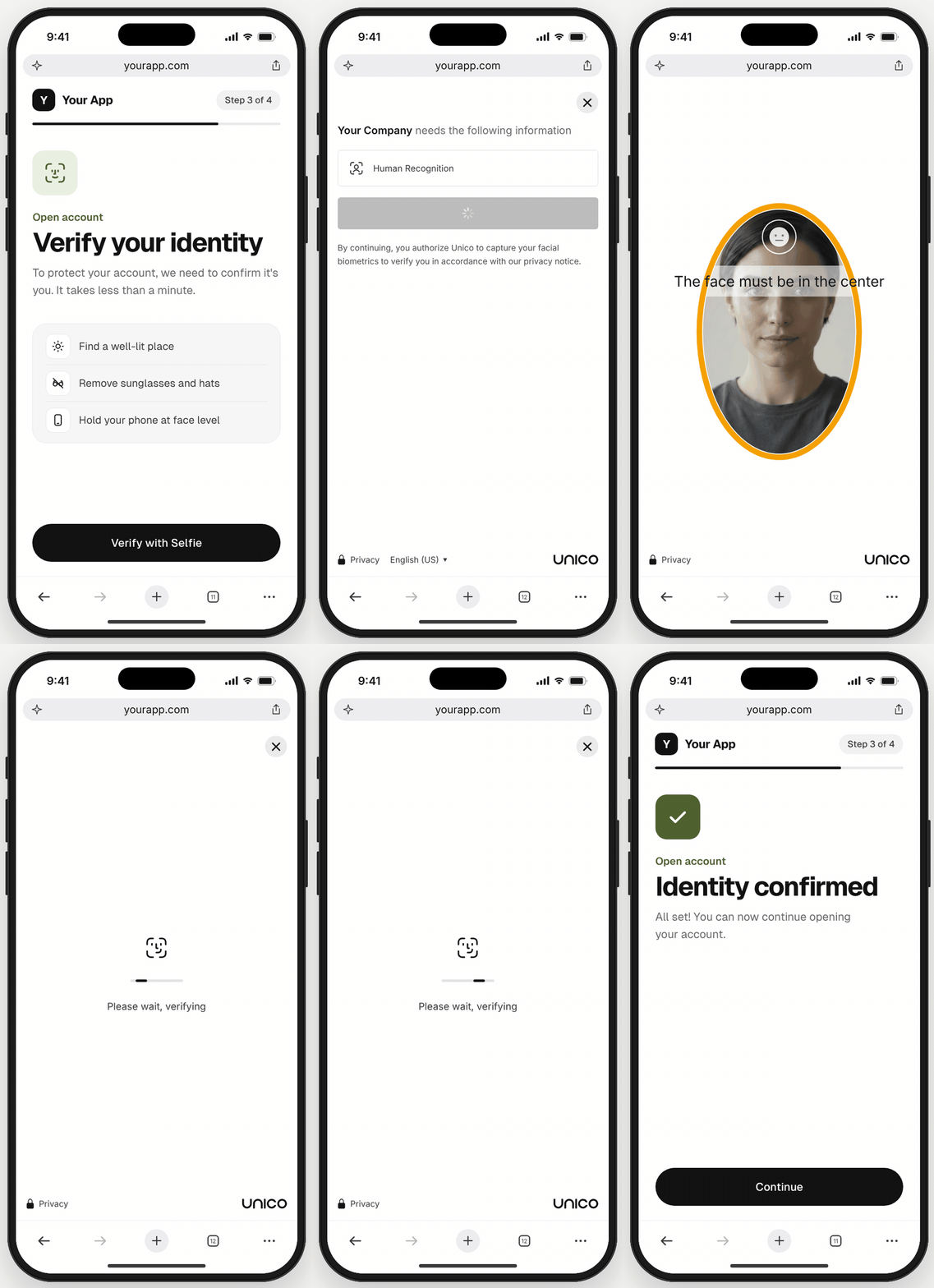
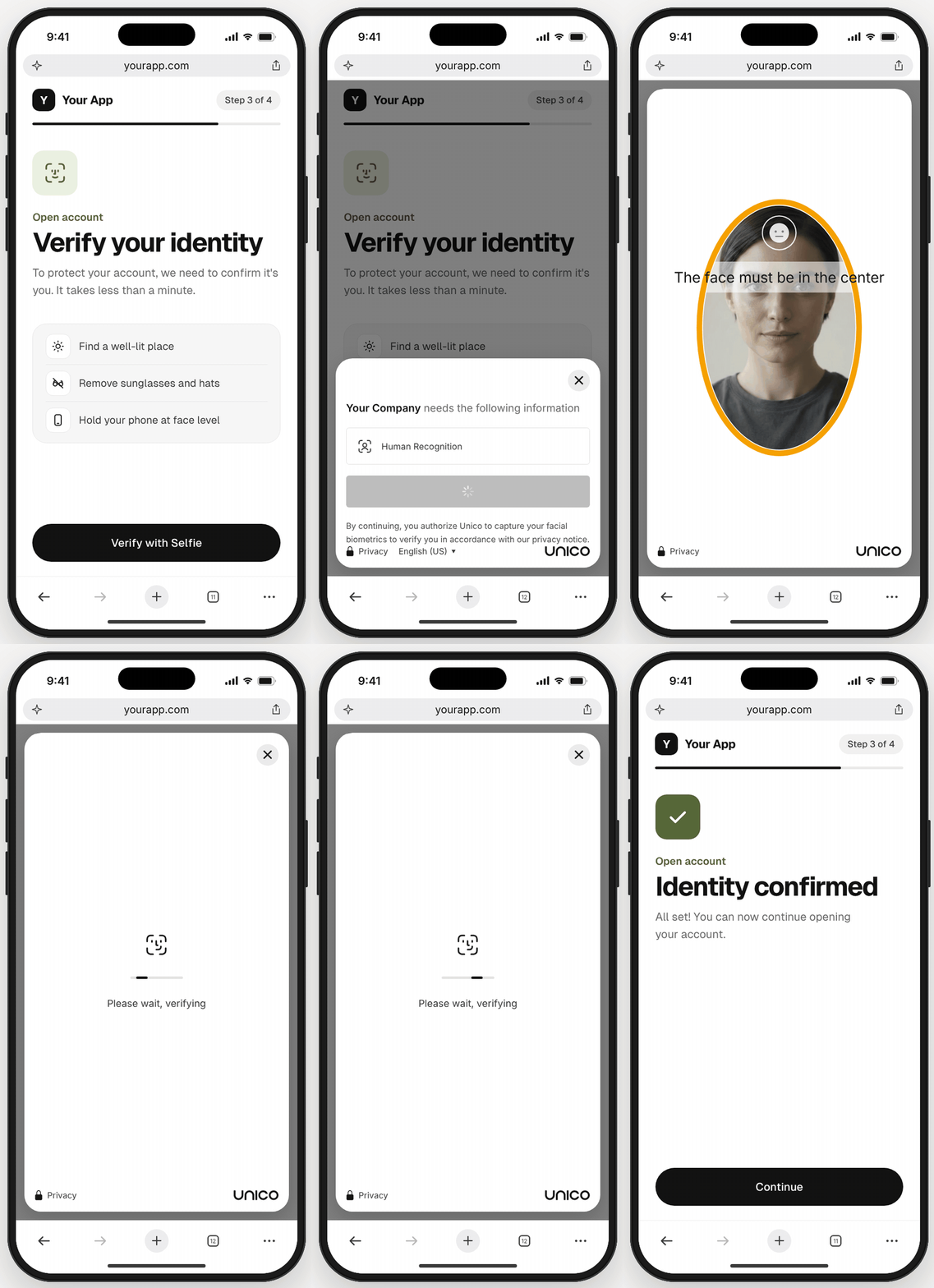
Inicio rápido
import { ByUnicoSDK } from 'unico-journey-sdk';

// 1. Initialize as early as possible (pre-loads assets)
ByUnicoSDK.init({ token });

// 2. Open the journey when ready
ByUnicoSDK.open({
  transactionId: processId,
  token,
  onFinish: ({ type, transaction }) => {
    if (type === 'FINISH') {
      // Journey completed — call getProcess to fetch the result.
      // transaction = { id, redirectUrl }
    }
    // type === 'CLOSE' → user closed before finishing
  },
});
Esa es toda la integración. Las secciones a continuación cubren la instalación, configuración y la API completa.
Instalación
npm install unico-journey-sdk
Este paquete se publicaba anteriormente como idpay-b2b-sdk. Es el mismo SDK con un nuevo nombre y sigue la misma línea de versiones. Solo la versión 2.3.0 y posteriores se publican como unico-journey-sdk; las versiones anteriores siguen disponibles con el nombre anterior idpay-b2b-sdk.
El SDK sigue el Versionado Semántico — las actualizaciones de patch y minor son seguras para actualización automática. Las versiones major incluyen una guía de migración.
Permanezca en la versión más reciente por seguridad (parches para vulnerabilidades y endurecimiento de protocolo) y estabilidad (correcciones de errores que las versiones anteriores aún tienen).
Antes de empezar, registra tus dominios en la sucursal en el Human Dashboard, en Settings > Branches. Todos los dominios deben usar HTTPS.
CSP y Permissions-Policy
Si su página envía estos encabezados, agregue las siguientes directivas. Si no, omita este paso — el navegador no aplica restricciones por defecto.
Content-Security-Policy:
frame-src https://*.unico.io https://*.unico.app;
script-src https://idpay.unico.io;
style-src https://idpay.unico.io;
connect-src https://api.cadastro.unico.app;
Permissions-Policy:
camera=(self "https://human-token.unico.io" "https://cadastro.unico.app" "https://id.unico.io" "https://retry.unico.io" "https://ultimatum.unico.io"),
geolocation=(self "https://human-token.unico.io" "https://cadastro.unico.app" "https://id.unico.io" "https://retry.unico.io" "https://ultimatum.unico.io")
Referencia de la API
ByUnicoSDK.init(options)
Pre-carga los scripts y valida el dominio. Llame a esto lo antes posible — idealmente tan pronto como sepa que la jornada será necesaria.
| Parámetro | Tipo | Obligatorio | Descripción |
|---|---|---|---|
token | string | Sí | Token del proceso devuelto por la API Create Process |
ByUnicoSDK.init({ token });
ByUnicoSDK.open(options)
Muestra el iFrame e inicia la jornada. Todo ocurre automáticamente a partir de este punto.
| Parámetro | Tipo | Obligatorio | Descripción |
|---|---|---|---|
transactionId | string | Sí | ID del proceso devuelto por la API Create Process |
token | string | Sí | Token del proceso devuelto por la API Create Process |
onFinish | function | Sí | Callback cuando la jornada termina o se cierra |
onWidgetVisibilityChange | function | No | Callback cuando cambia el estado de visibilidad del widget |
ByUnicoSDK.open({
  transactionId: '9bc22bac-1e64-49a5-94d6-9e4f8ec9a1bf',
  token: 'eyJhbGciOiJIUzI1NiIsInR5cCI6IkpXVCJ9...',
  onFinish: ({ transaction, type }) => {
    if (type === 'FINISH') {
      // Journey completed (transaction = { id, redirectUrl }) — continue your flow here.
    }
    // type === 'CLOSE' → user closed before finishing;
  },
  // Optional: only needed if your app shows UI that could overlap the widget.
  onWidgetVisibilityChange: (visible) => {
    // suppress or restore your modal based on widget visibility
  },
});
ByUnicoSDK.close()
Cierra el iFrame del SDK de forma explícita. Útil si necesita cerrar la jornada programáticamente.
Callback onFinish
| Campo | Tipo | Descripción |
|---|---|---|
type | string | 'FINISH' (completado) o 'CLOSE' (el usuario cerró antes de completar) |
transaction | object | undefined | Presente cuando type es 'FINISH'; undefined cuando type es 'CLOSE' |
transaction.id | string | Identificador del proceso (mismo que el transactionId proporcionado) |
transaction.redirectUrl | string | URL para redirigir al usuario después de la jornada |
onFinish señala que la jornada terminó, no que el usuario fue aprobado. El proceso puede haber fallado en una regla de validación. Siempre llame a getProcess o espere el Webhook para obtener el resultado real.
Callback onWidgetVisibilityChange
Opcional. Se dispara cuando la visibilidad del widget cambia. Útil cuando su app muestra un modal personalizado que podría superponerse al widget de Unico — úselo para suprimir su modal mientras la jornada esté activa. Si su app no tiene UI superpuesta, omítalo.
Diagrama de secuencia
Apps de ejemplo
| Framework | Repositorio |
|---|---|
| Angular | GitHub — unico-cbu-poc-angular |
| JS Vanilla | GitHub — unico-cbu-poc-js |
| React | GitHub — unico-cbu-poc-react |
| Vue JS | GitHub — unico-cbu-poc-vuejs |
Cómo funciona internamente el SDK
El SDK inserta un iFrame en la página y gestiona toda la experiencia visual dentro de él. Este aislamiento es intencional:
- Sin colisiones de CSS — los estilos dentro del iFrame no interfieren con su app, y viceversa.
- Sin fugas de scripts — los scripts de Unico se ejecutan en un contexto separado, protegidos contra modificación externa.
- Actualizaciones automáticas — las mejoras de la jornada se entregan dentro del iFrame sin requerir actualizaciones del SDK.
Seguridad
La seguridad está construida en capas:
- Validación de origen — el iFrame valida el origen del
postMessagecontra una lista cerrada de dominios autorizados. Los mensajes de orígenes no aprobados se descartan, previniendo clickjacking. - Autenticación basada en token — el flujo solo procede con un JWT válido, de un solo uso, emitido por el backend de Unico. Los tokens expirados, reutilizados o falsificados se rechazan.
- Sin datos sensibles en tránsito — después del handshake inicial, toda la comunicación entre el SDK y el iFrame se limita al control de interfaz (abrir, cerrar, transiciones). No se intercambian datos del proceso.
- Integridad en tiempo de ejecución — el aislamiento del iFrame impide que scripts externos accedan o modifiquen el código de Unico en tiempo de ejecución.
Solución de problemas
| Síntoma | Verificación |
|---|---|
| Comportamiento inesperado o flujo interrumpido | ¿Algún script está manipulando el iFrame en el DOM? El SDK lo gestiona en body — las modificaciones externas rompen el ciclo de vida. |
| Experiencia visual diferente a la esperada | ¿Selectores CSS globales de etiqueta están alcanzando el interior del iFrame? El SDK usa clases con prefijo unico, pero las reglas amplias pueden filtrarse. |
| Comportamiento anómalo después de actualizar | ¿Algún archivo del SDK fue modificado directamente? La biblioteca debe gestionarse solo vía npm/yarn. Las ediciones manuales impiden que el soporte de Unico asista. |
La integración de SDK más simple. Unico renderiza un botón listo en su página — cuando el usuario hace clic, la jornada se abre automáticamente. Sin init(), sin open(), sin código de UI.
Disponible a partir de unico-journey-sdk 2.4.0.
Lo que ve el usuario
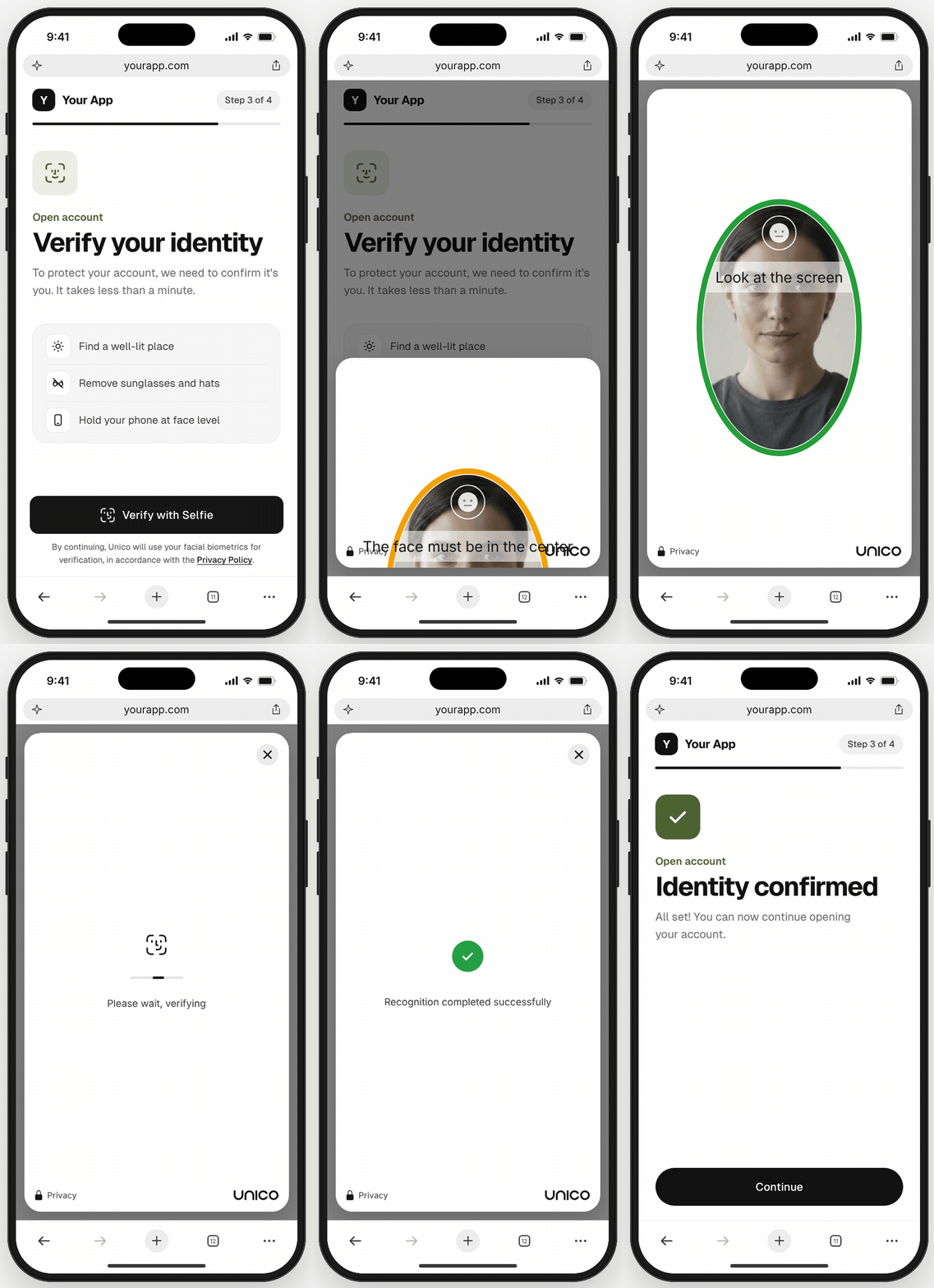
Inicio rápido
import { ByUnicoSDK } from 'unico-journey-sdk';

const button = await ByUnicoSDK.renderButton({
  container: '#unico-button',
  id: processId,
  token,
  onFinish: ({ type, transaction }) => {
    if (type === 'FINISH') {
      // Journey completed — call getProcess to fetch the result.
    }
  },
});
Eso es todo. La llamada renderButton() se encarga de la inicialización, carga de assets, pre-validación del dispositivo y renderización del botón. Las secciones a continuación cubren la API completa.
Instalación
npm install unico-journey-sdk
Antes de empezar, registra tus dominios en la sucursal en el Human Dashboard, en Settings > Branches. Todos los dominios deben usar HTTPS.
CSP y Permissions-Policy
Mismas directivas que el modelo Experience. Si su página envía estos encabezados, agréguelos. De lo contrario, omita este paso.
Content-Security-Policy:
frame-src https://*.unico.io https://*.unico.app;
script-src https://idpay.unico.io;
style-src https://idpay.unico.io;
connect-src https://api.cadastro.unico.app;
Permissions-Policy:
camera=(self "https://human-token.unico.io" "https://cadastro.unico.app" "https://id.unico.io" "https://retry.unico.io" "https://ultimatum.unico.io"),
geolocation=(self "https://human-token.unico.io" "https://cadastro.unico.app" "https://id.unico.io" "https://retry.unico.io" "https://ultimatum.unico.io")
Referencia de la API
ByUnicoSDK.renderButton(options) → Promise<ButtonInstance>
Renderiza el botón y devuelve una Promise que resuelve con una ButtonInstance para control del ciclo de vida. No se necesita una llamada separada de init() — renderButton se encarga de todo.
| Parámetro | Tipo | Obligatorio | Descripción |
|---|---|---|---|
container | Element o selector CSS | Sí | Elemento DOM (o selector) donde se montará el botón |
id | string | Sí | ID del proceso devuelto por la API Create Process |
token | string | Sí | Token del proceso devuelto por la API Create Process |
onReady | function | No | Se dispara cuando el botón ha sido renderizado y está visible |
onClick | function | No | Se dispara cuando el usuario hace clic en el botón, antes de que la jornada se abra — útil para tracking |
onFinish | function | No | Se dispara cuando la jornada termina. Recibe { type, transaction } — mismo formato que el modelo Experience |
onError | function | No | Se dispara si el botón falla al renderizar. Recibe { reason } |
import { ByUnicoSDK } from 'unico-journey-sdk';

const button = await ByUnicoSDK.renderButton({
  container: '#unico-button',
  id: '9bc22bac-1e64-49a5-94d6-9e4f8ec9a1bf',
  token: 'eyJhbGciOiJIUzI1NiIsInR5cCI6IkpXVCJ9...',
  onReady: () => {
    // Button is visible and ready to be clicked.
  },
  onClick: () => {
    // User clicked the button — track the event if needed.
  },
  onFinish: ({ type, transaction }) => {
    if (type === 'FINISH') {
      // Journey completed (transaction = { id, redirectUrl }) — call getProcess to fetch the result.
    }
    // type === 'CLOSE' → user closed before finishing;
  },
  onError: ({ reason }) => {
    // Button failed to render — see error reasons below.
    console.error(reason);
  },
});
Métodos de ButtonInstance
| Método | Descripción |
|---|---|
destroy() | Desmonta el botón del DOM |
refresh() | Re-renderiza el botón en el container |
Requisitos del container
El elemento donde se monta el botón debe:
- Existir en el DOM en el momento en que se llama a
renderButton(). - Estar visible — no
display: noneni oculto por un elemento padre. - Ser un elemento de nivel de bloque con ancho utilizable.
- No recortar su contenido mediante
overflow: hiddenotransformCSS que oculte el área del botón.
Fuente personalizada del botón
Puedes mostrar el botón con tu propia fuente. Configúrala en la sucursal, en el Human Dashboard, junto a los colores de la sucursal, con dos campos:
- URL de la fuente — un enlace
https://a una hoja de estilos CSS que declara la fuente, como un enlace de Google Fonts o tu propio archivo@font-face. - Familia de la fuente — el nombre de la familia declarado en esa hoja de estilos, como
Lobster. Letras, números, espacios, guiones y guiones bajos, hasta 100 caracteres.
Completa los dos campos: el dashboard no guarda solo uno de ellos. Para volver a la fuente predeterminada, vacía los dos campos y guarda.
Font URL:    https://fonts.googleapis.com/css2?family=Lobster&display=swap
Font family: Lobster
La fuente se aplica solo al botón y al aviso de privacidad que aparece debajo. Después del clic, la jornada usa la fuente estándar de Unico.
El botón aparece de inmediato con la fuente predeterminada y cambia cuando tu fuente termina de descargarse, por lo que su altura puede cambiar una vez. No definas una altura fija en el container. Usa display=swap en los enlaces de Google Fonts o font-display: swap en tu @font-face. Si la fuente no carga, el botón mantiene la fuente predeterminada y funciona con normalidad; no se genera ningún error.
Los navegadores descargan los archivos de fuente en modo CORS. Si alojas los archivos de fuente, tu servidor debe responderlos con el header Access-Control-Allow-Origin (por ejemplo, *). Sin él, el navegador bloquea la fuente y el botón vuelve a la fuente predeterminada. La hoja de estilos en sí no necesita header CORS. Google Fonts ya envía este header.
Motivos de error
Si el botón no puede ser renderizado, onError se dispara con uno de estos motivos:
| Motivo | Significado |
|---|---|
DEVICE_NOT_SUPPORT | El dispositivo falló en la verificación de pre-validación |
CONTAINER_NOT_FOUND | El elemento container no existe en el DOM |
CONTAINER_UNSUPPORTED | El container está oculto o tiene tamaño cero |
IFRAME_BLOCKED | CSP o seguridad del navegador está bloqueando el iFrame |
Diagrama de secuencia
Seguridad
El modelo Button comparte la misma arquitectura de seguridad que el modelo Experience — validación de origen, autenticación basada en token, aislamiento de iFrame e integridad en tiempo de ejecución. Vea la pestaña Journeys SDK — Experience para los detalles completos.
No mantenga DevTools abierto durante pruebas de captura
La aplicación de Unico utiliza el Capture SDK (unico-webframe) para captura facial, que detecta DevTools abierto como una señal potencial de fraude y bloquea el envío. Cierre DevTools antes de ejecutar pruebas de captura de extremo a extremo.
Los modelos descritos en esta documentación — acceso directo, Journeys SDK Experience y Journeys SDK Button — son las únicas aproximaciones de integración oficialmente soportadas por Unico. Las integraciones que se desvíen de estos estándares pueden causar comportamiento inesperado, fallos en el flujo de seguridad e interrupciones en la jornada, y no serán cubiertas por el soporte de Unico.
Ejemplos de aproximaciones no soportadas:
- Embeber el SDK dentro de una WebView en aplicaciones móviles. En estos casos, la aproximación correcta es usar el modelo de acceso directo, abriendo el enlace de la jornada directamente en la WebView sin involucrar al Journeys SDK.
- Cargar el iFrame directamente mediante una etiqueta HTML
<iframe>, sin pasar por el Journeys SDK. El iFrame es un detalle de implementación interno del SDK y no debe ser instanciado manualmente. La aproximación correcta es usar el Journeys SDK, que gestiona el ciclo de vida del iFrame de forma segura y dentro de los estándares esperados.
Si hay alguna duda sobre si una aproximación está dentro del estándar soportado, consulte la documentación o contacte al soporte antes de proceder con la implementación.