QR Code
El QR Code permite que tu cliente empiece la verificación de identidad en la computadora y continúe en el celular. Cuando está activo, la jornada muestra un código QR en la pantalla de desktop; el cliente apunta la cámara del teléfono y sigue el proceso desde ahí.
En esta pantalla activas y desactivas esa visualización, sin necesidad de abrir un ticket.
Para quién es: clientes cuyos usuarios inician la jornada en desktop y necesitan cámara para la captura.
Qué cambia para el usuario final: en lugar de quedarse atascado en una máquina sin cámara o con una webcam mala, puede continuar en el celular, que suele tener mejor cámara.
Dónde está: Portal IDCloud → menú lateral Configuraciones → pestaña QR Code.
Antes de esta pantalla, la activación la hacía manualmente el equipo de Operaciones de Unico. Ahora es un selector.
Antes de empezar
Permiso de acceso
Tu usuario necesita tener el perfil de Administrador o Configurador. Si la pestaña QR Code no aparece, habla con el administrador de tu cuenta.
Cómo se aplica la configuración
| Efecto inmediato | No existe un botón de guardar. El selector aplica el cambio en el momento en que haces clic. |
| Ambientes separados | El Portal de Homologación solo afecta a UAT; el de Producción, solo a Producción. Activarlo en uno no lo activa en el otro. |
| Cuándo entra en vigencia | En las jornadas iniciadas después del cambio. Las jornadas en curso continúan como empezaron. |
| Registro de cambios | Cada cambio se registra con el usuario y la fecha/hora. La pantalla no muestra ese historial — queda en el log del Portal. |
Qué saber antes de activarlo
El flujo de QR Code en sí ya existe y no cambia: lo que esta pantalla controla es solo si se muestra o no. Aquí no configuras apariencia, tiempo de validez ni comportamiento del código QR.
Vale la pena activarlo primero en Homologación y pasar por una jornada completa antes de activarlo en Producción — no por la configuración, que es simple, sino para que tu equipo de atención conozca la pantalla que va a ver el cliente.
Paso a paso
Paso 1 — Abre la pestaña QR Code
En el Portal IDCloud, haz clic en el ícono de engranaje (Configuraciones) en el menú lateral y selecciona la pestaña QR Code.
La pantalla muestra una sola tarjeta, Código QR en el flujo de validación, con el selector Activar código QR en la jornada. La posición del selector indica el estado actual: activado significa que las jornadas ya están mostrando el código QR.
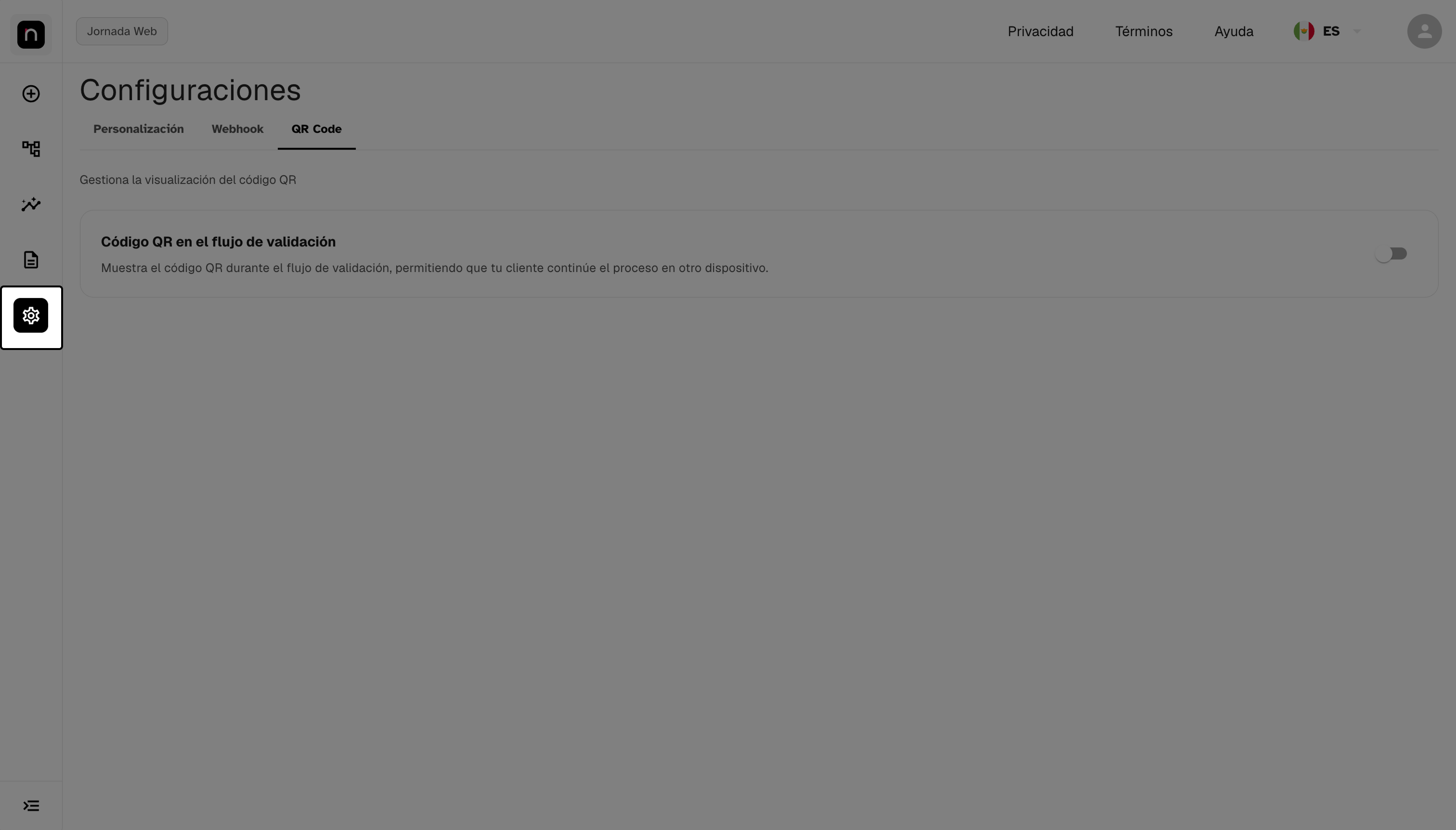
Tarjeta "Código QR en el flujo de validación" y el selector de activación.
Paso 2 — Activa o desactiva el selector
Haz clic en el selector Activar código QR en la jornada.
El cambio se aplica al instante y el Portal muestra una notificación confirmando el éxito — o el error, si algo falla. No hay botón de guardar ni confirmación antes de aplicar.
Revisa el ambiente antes de hacer clic. Como el efecto es inmediato y no hay confirmación, vale la pena verificar si estás en el Portal de Homologación o de Producción antes de tocar el selector. Activarlo en Producción por error cambia la jornada de tus clientes reales al instante.
Si la notificación indica un error, el estado no cambió. Intenta de nuevo; si persiste, contacta al soporte.
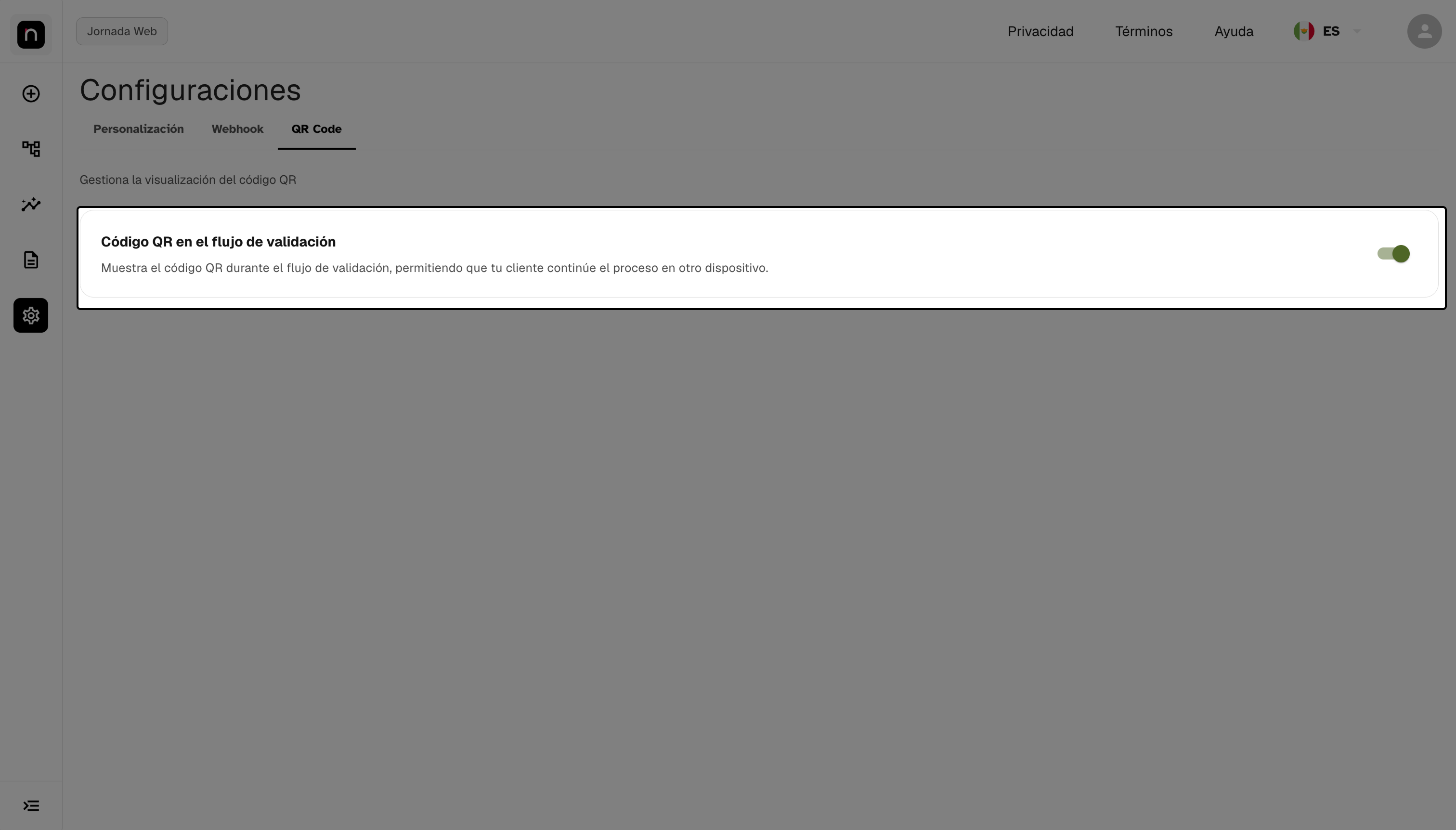
El selector activado, con el feedback de confirmación del Portal.
Paso 3 — Valida en una jornada real
Inicia una jornada desde desktop y confirma que el código QR aparece.
Valida de verdad, no solo por el selector. El selector confirma que la configuración se guardó, no que la jornada está mostrando el código QR como esperas. Pasar por una jornada es la única prueba que responde eso — y toma menos tiempo que un ticket.
Preguntas frecuentes
Lo activé y el código QR no aparece en la jornada. Confirma tres cosas: si cambiaste en el Portal del ambiente correcto (Homologación solo afecta a UAT), si la jornada que probaste se inició después del cambio, y si el acceso fue desde desktop — el código QR sirve para transferir la jornada al celular, así que no se muestra a quien ya está en el celular.
¿El cambio aplica a jornadas que ya están en curso? No. Aplica a las jornadas iniciadas después del cambio.
Lo activé en Homologación. ¿Ya aplica para Producción? No. Cada Portal afecta solo su propio ambiente. Debes repetir la activación en el Portal de Producción.
Tengo varias unidades. ¿La activación aplica a todas? Confirma el comportamiento con el soporte de Unico antes de asumirlo. La pantalla actual no ofrece selección de unidades, y la propagación entre tenant y sucursales depende de la configuración de tu cuenta.
Lo desactivé por error. ¿Cómo lo reactivo? Haz clic en el selector de nuevo. El efecto es inmediato en ambos sentidos, y no se pierde nada — la configuración solo se activa o desactiva.
¿Necesito cambiar algo en mi integración para usar el código QR? No. El flujo ya existe en el producto; esta pantalla solo controla si se muestra.
¿Quién lo activó y cuándo? El cambio se registra, pero la pantalla no muestra el historial. Para consultarlo, contacta al soporte de Unico.
¿Puedo configurar la apariencia o el tiempo de validez del código QR? No. La única configuración disponible es activarlo y desactivarlo.
Resumen rápido
Portal IDCloud
 └─ Configuraciones (ícono de engranaje en el menú lateral)
     └─ Pestaña QR Code
         └─ Código QR en el flujo de validación
             └─ Activar código QR en la jornada ... activado/desactivado

Efecto inmediato, sin botón de guardar · UAT y Producción independientes · Aplica a jornadas iniciadas después del cambio