Intégration d'application web
Votre back-end crée le processus avec l'API Human Plugin et transmet les valeurs retournées au front-end. Voir Créer un processus.
Un parcours est l'ensemble des étapes que l'utilisateur suit pour compléter une vérification d'identité — capture faciale, détection de vivacité, vérification de document. Unico gère l'ensemble de l'expérience : vous créez le processus, dirigez l'utilisateur vers celui-ci et lisez le résultat. Tout ce qui se passe entre les deux est construit et maintenu par Unico.
Choisissez votre modèle d'intégration
| Modèle | Temps de setup | Backend requis | Idéal pour |
|---|---|---|---|
| Accès direct | Minutes | Create Process uniquement | Apps mobiles avec WebView, ou flux web où le parcours peut se dérouler hors de la page principale |
| Journeys SDK — Experience | ~1 heure | Create Process uniquement | Apps web qui ont besoin d'une expérience intégrée et fluide inline |
| Journeys SDK — Button | ~30 min | Create Process uniquement | Apps web qui veulent un bouton prêt à l'emploi sans aucun code UI |
Experience est recommandé pour les apps web en production — il vous donne un contrôle total sur le moment d'afficher le parcours et garde l'utilisateur sur votre page. Button est le chemin le plus rapide si vous avez juste besoin d'un déclencheur de capture. Accès direct est le choix idéal pour le mobile ou lorsque le parcours peut s'ouvrir dans une page séparée.
- Accès direct
- Journeys SDK — Experience
- Journeys SDK — Button
L'utilisateur est redirigé vers un lien hébergé par Unico, où le parcours se déroule. Une fois terminé, il est renvoyé vers l'URL définie lors de la création du processus (le paramètre callbackUri).
C'est l'approche la plus simple : pas de bibliothèque, pas d'iFrame. Elle fonctionne bien lorsque le parcours n'a pas besoin de se dérouler dans votre page. Le compromis est que sortir l'utilisateur de votre environnement tend à augmenter l'abandon.
Ce que voit l'utilisateur
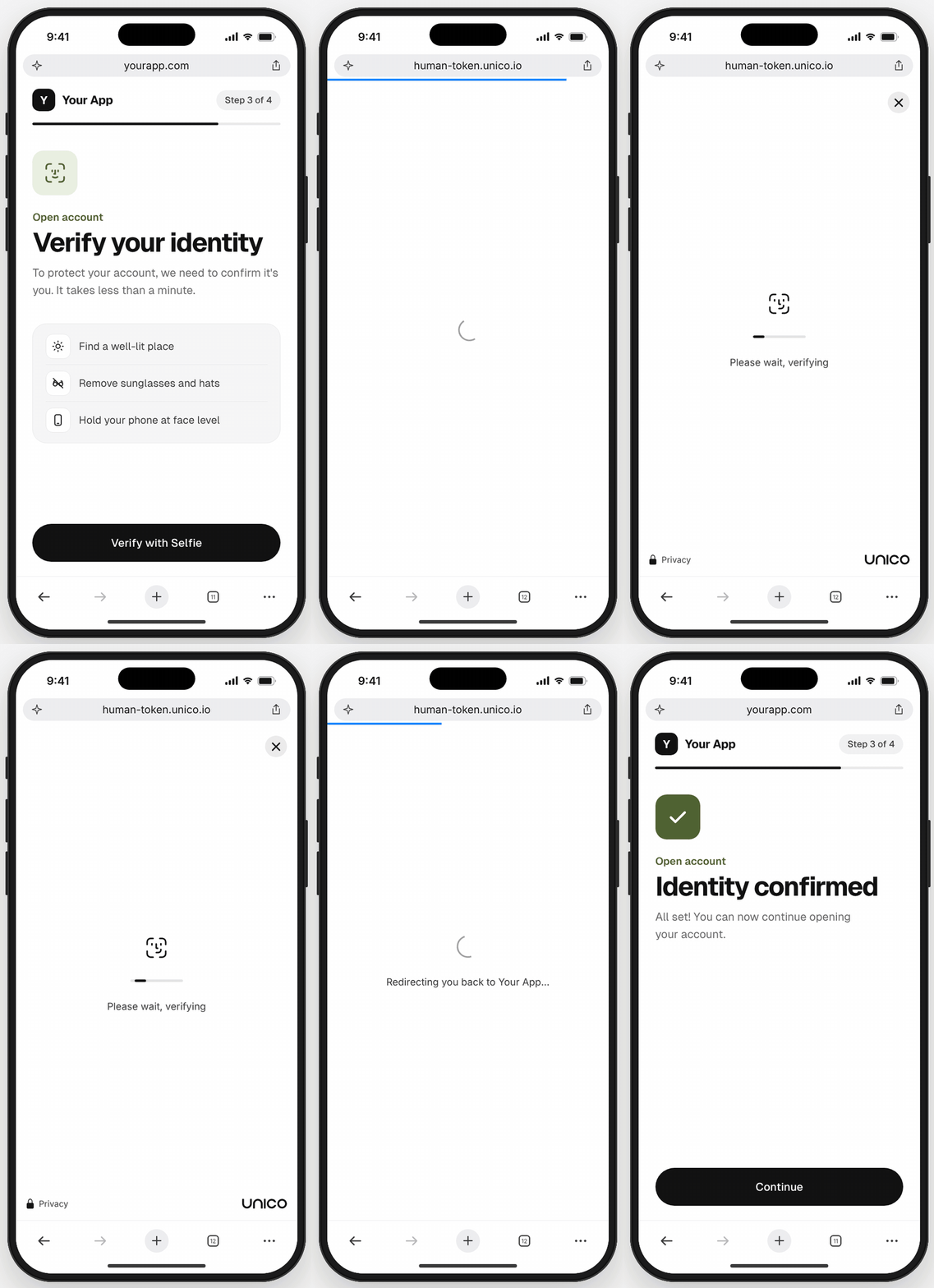
Comment ça fonctionne
Après avoir créé un processus, la réponse de l'API inclut l'URL du parcours. Deux façons de diriger l'utilisateur :
- Redirection standard — naviguez vers l'URL du parcours. Une fois terminé, Unico redirige vers votre
callbackUri. - Nouvel onglet avec
window.open()— le parcours s'ouvre dans un onglet séparé. Surveillez lacallbackUriet fermez l'onglet quand c'est terminé. Voir la documentation MDN.
Mobile — WebView avec deeplink
Dans les apps mobiles, ouvrez l'URL du parcours directement dans une WebView. La callbackUri accepte un deeplink, de sorte que la fin du parcours déclenche le bon écran dans votre app native.
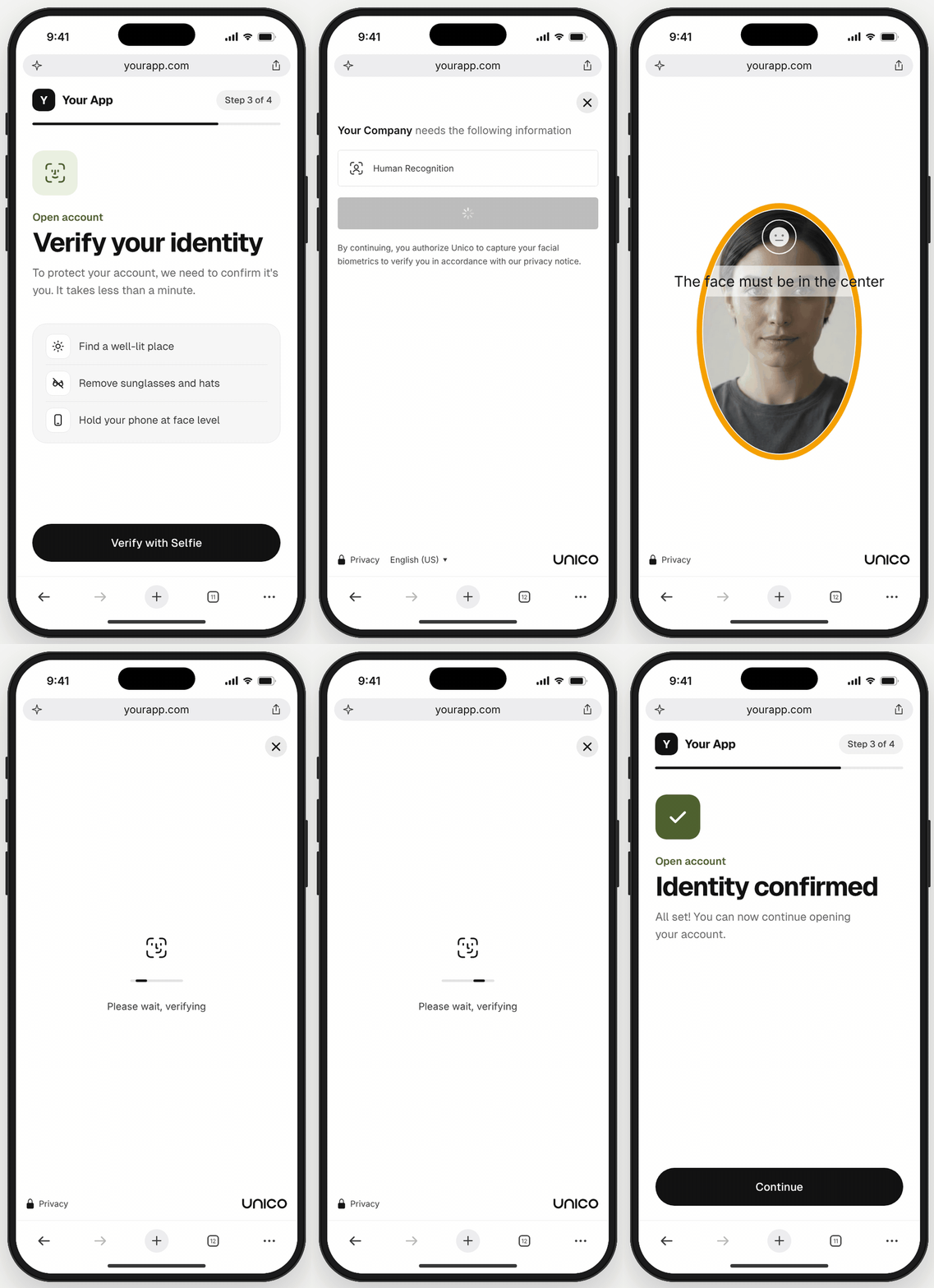
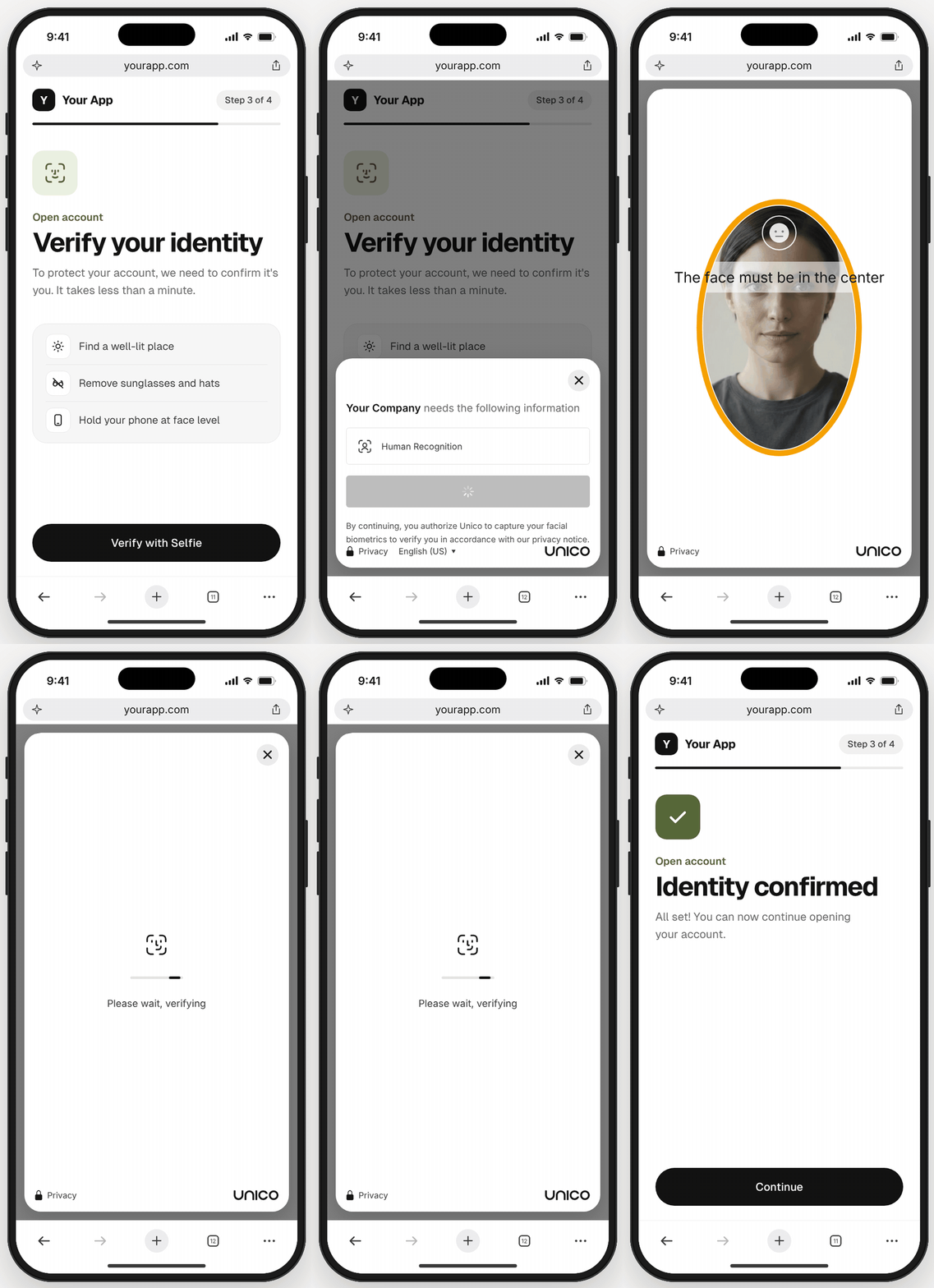
Le parcours s'exécute dans votre page via un iFrame géré par le SDK. L'utilisateur reste dans votre environnement tout au long — moins de friction, moins d'abandon.
Ce que voit l'utilisateur
Démarrage rapide
import { ByUnicoSDK } from 'unico-journey-sdk';

// 1. Initialize as early as possible (pre-loads assets)
ByUnicoSDK.init({ token });

// 2. Open the journey when ready
ByUnicoSDK.open({
  transactionId: processId,
  token,
  onFinish: ({ type, transaction }) => {
    if (type === 'FINISH') {
      // Journey completed — call getProcess to fetch the result.
      // transaction = { id, redirectUrl }
    }
    // type === 'CLOSE' → user closed before finishing
  },
});
C'est toute l'intégration. Les sections ci-dessous couvrent l'installation, la configuration et l'API complète.
Installation
npm install unico-journey-sdk
Ce package était précédemment publié sous le nom idpay-b2b-sdk. C'est le même SDK sous un nouveau nom et il suit la même ligne de versions. Seules les versions 2.3.0 et ultérieures sont publiées sous unico-journey-sdk ; les versions antérieures restent disponibles sous l'ancien nom idpay-b2b-sdk.
Le SDK suit le Versionnement Sémantique — les mises à jour de patch et minor peuvent être appliquées automatiquement en toute sécurité. Les versions major sont accompagnées d'un guide de migration.
Restez sur la dernière version pour la sécurité (correctifs de vulnérabilités et renforcement du protocole) et la stabilité (corrections de bugs que les versions antérieures portent encore).
Avant de commencer, enregistrez vos domaines sur la filiale dans le Human Dashboard, sous Settings > Branches. Tous les domaines doivent utiliser HTTPS.
CSP et Permissions-Policy
Si votre page envoie ces en-têtes, ajoutez les directives suivantes. Sinon, ignorez cette étape — le navigateur n'applique aucune restriction par défaut.
Content-Security-Policy :
frame-src https://*.unico.io https://*.unico.app;
script-src https://idpay.unico.io;
style-src https://idpay.unico.io;
connect-src https://api.cadastro.unico.app;
Permissions-Policy :
camera=(self "https://human-token.unico.io" "https://cadastro.unico.app" "https://id.unico.io" "https://retry.unico.io" "https://ultimatum.unico.io"),
geolocation=(self "https://human-token.unico.io" "https://cadastro.unico.app" "https://id.unico.io" "https://retry.unico.io" "https://ultimatum.unico.io")
Référence de l'API
ByUnicoSDK.init(options)
Pré-charge les scripts et valide le domaine. Appelez ceci le plus tôt possible — idéalement dès que vous savez que le parcours sera nécessaire.
| Paramètre | Type | Requis | Description |
|---|---|---|---|
token | string | Oui | Token du processus retourné par l'API Create Process |
ByUnicoSDK.init({ token });
ByUnicoSDK.open(options)
Affiche l'iFrame et démarre le parcours. Tout se passe automatiquement à partir de ce point.
| Paramètre | Type | Requis | Description |
|---|---|---|---|
transactionId | string | Oui | ID du processus retourné par l'API Create Process |
token | string | Oui | Token du processus retourné par l'API Create Process |
onFinish | function | Oui | Callback lorsque le parcours se termine ou est fermé |
onWidgetVisibilityChange | function | Non | Callback lorsque l'état de visibilité du widget change |
ByUnicoSDK.open({
  transactionId: '9bc22bac-1e64-49a5-94d6-9e4f8ec9a1bf',
  token: 'eyJhbGciOiJIUzI1NiIsInR5cCI6IkpXVCJ9...',
  onFinish: ({ transaction, type }) => {
    if (type === 'FINISH') {
      // Journey completed (transaction = { id, redirectUrl }) — continue your flow here.
    }
    // type === 'CLOSE' → user closed before finishing;
  },
  // Optional: only needed if your app shows UI that could overlap the widget.
  onWidgetVisibilityChange: (visible) => {
    // suppress or restore your modal based on widget visibility
  },
});
ByUnicoSDK.close()
Ferme l'iFrame du SDK de manière explicite. Utile si vous devez fermer le parcours de manière programmatique.
Callback onFinish
| Champ | Type | Description |
|---|---|---|
type | string | 'FINISH' (terminé) ou 'CLOSE' (l'utilisateur a fermé avant de terminer) |
transaction | object | undefined | Présent quand type est 'FINISH' ; undefined quand type est 'CLOSE' |
transaction.id | string | Identifiant du processus (identique au transactionId fourni) |
transaction.redirectUrl | string | URL pour rediriger l'utilisateur après le parcours |
onFinish signale que le parcours est terminé, pas que l'utilisateur a été approuvé. Le processus peut avoir échoué sur une règle de validation. Appelez toujours getProcess ou attendez le Webhook pour obtenir le résultat réel.
Callback onWidgetVisibilityChange
Optionnel. Se déclenche lorsque la visibilité du widget change. Utile lorsque votre app affiche un modal personnalisé qui pourrait chevaucher le widget Unico — utilisez-le pour masquer votre modal pendant que le parcours est actif. Si votre app n'a pas d'UI superposée, omettez-le.
Diagramme de séquence
Exemples d'applications
| Framework | Dépôt |
|---|---|
| Angular | GitHub — unico-cbu-poc-angular |
| JS Vanilla | GitHub — unico-cbu-poc-js |
| React | GitHub — unico-cbu-poc-react |
| Vue JS | GitHub — unico-cbu-poc-vuejs |
Comment le SDK fonctionne en interne
Le SDK insère un iFrame dans la page et gère l'ensemble de l'expérience visuelle à l'intérieur. Cet isolement est intentionnel :
- Pas de collisions CSS — les styles à l'intérieur de l'iFrame n'interfèrent pas avec votre app, et inversement.
- Pas de fuites de scripts — les scripts Unico s'exécutent dans un contexte séparé, protégés contre toute modification externe.
- Mises à jour automatiques — les améliorations du parcours sont livrées dans l'iFrame sans nécessiter de mise à jour du SDK.
Sécurité
La sécurité est construite en couches :
- Validation d'origine — l'iFrame valide l'origine du
postMessagepar rapport à une liste fermée de domaines autorisés. Les messages provenant d'origines non approuvées sont rejetés, empêchant le clickjacking. - Authentification basée sur un token — le flux ne procède qu'avec un JWT valide, à usage unique, émis par le backend Unico. Les tokens expirés, réutilisés ou falsifiés sont rejetés.
- Aucune donnée sensible en transit — après le handshake initial, toute communication entre le SDK et l'iFrame est limitée au contrôle de l'interface (ouverture, fermeture, transitions). Aucune donnée de processus n'est échangée.
- Intégrité à l'exécution — l'isolement de l'iFrame empêche les scripts externes d'accéder ou de modifier le code Unico à l'exécution.
Dépannage
| Symptôme | Vérification |
|---|---|
| Comportement inattendu ou flux interrompu | Un script manipule-t-il l'iFrame dans le DOM ? Le SDK le gère dans body — les modifications externes brisent le cycle de vie. |
| Expérience visuelle différente de celle attendue | Des sélecteurs CSS globaux de balise atteignent-ils l'intérieur de l'iFrame ? Le SDK utilise des classes préfixées unico, mais des règles larges peuvent encore fuiter. |
| Comportement anormal après mise à jour | Un fichier du SDK a-t-il été modifié directement ? La bibliothèque doit être gérée uniquement via npm/yarn. Les modifications manuelles empêchent le support Unico d'apporter son aide. |
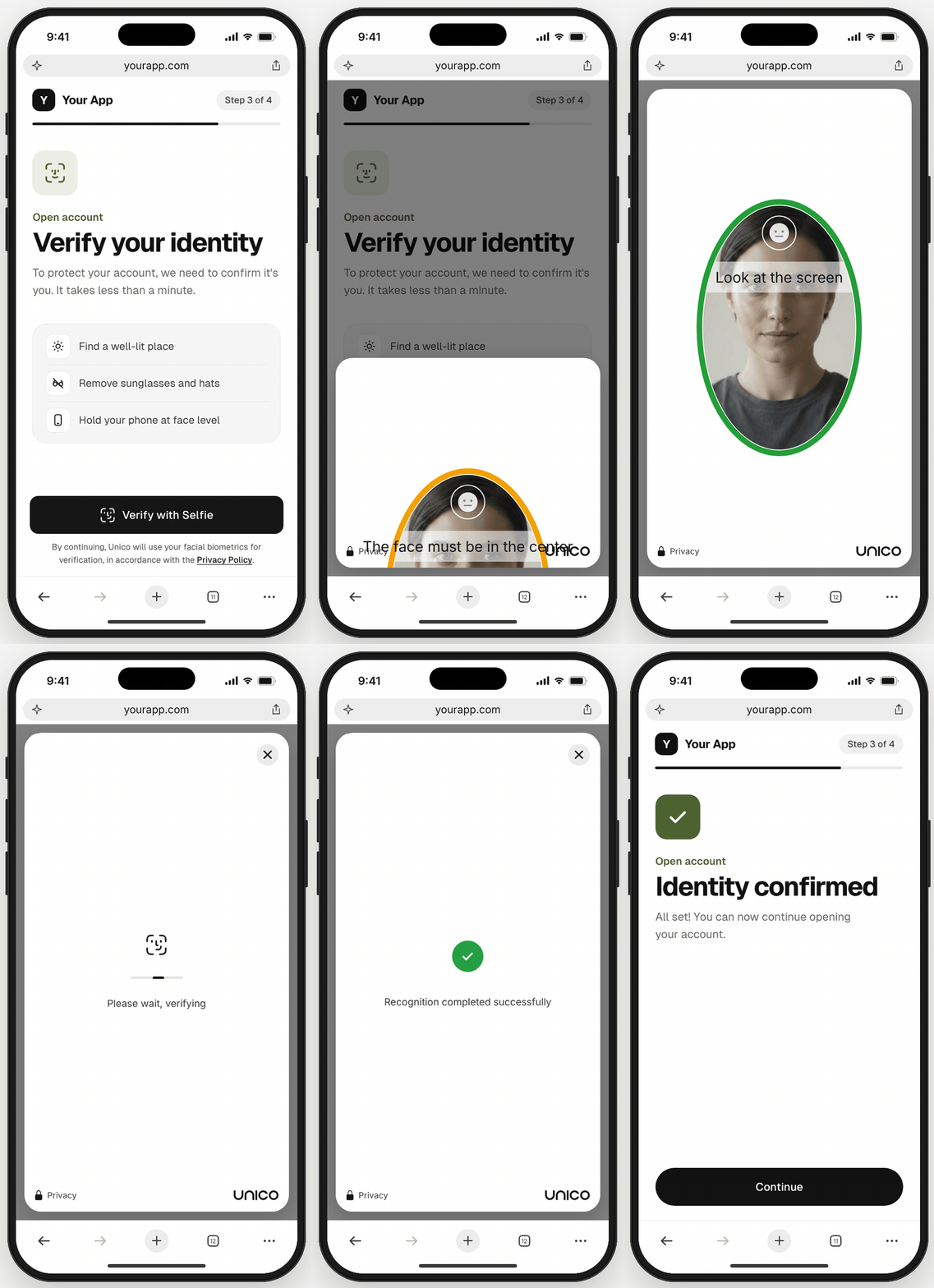
L'intégration SDK la plus simple. Unico affiche un bouton prêt à l'emploi dans votre page — lorsque l'utilisateur clique, le parcours s'ouvre automatiquement. Pas de init(), pas de open(), pas de code UI.
Disponible à partir de unico-journey-sdk 2.4.0.
Ce que voit l'utilisateur
Démarrage rapide
import { ByUnicoSDK } from 'unico-journey-sdk';

const button = await ByUnicoSDK.renderButton({
  container: '#unico-button',
  id: processId,
  token,
  onFinish: ({ type, transaction }) => {
    if (type === 'FINISH') {
      // Journey completed — call getProcess to fetch the result.
    }
  },
});
C'est tout. L'appel renderButton() gère l'initialisation, le chargement des assets, la pré-validation du dispositif et le rendu du bouton. Les sections ci-dessous couvrent l'API complète.
Installation
npm install unico-journey-sdk
Avant de commencer, enregistrez vos domaines sur la filiale dans le Human Dashboard, sous Settings > Branches. Tous les domaines doivent utiliser HTTPS.
CSP et Permissions-Policy
Mêmes directives que le modèle Experience. Si votre page envoie ces en-têtes, ajoutez-les. Sinon, ignorez cette étape.
Content-Security-Policy :
frame-src https://*.unico.io https://*.unico.app;
script-src https://idpay.unico.io;
style-src https://idpay.unico.io;
connect-src https://api.cadastro.unico.app;
Permissions-Policy :
camera=(self "https://human-token.unico.io" "https://cadastro.unico.app" "https://id.unico.io" "https://retry.unico.io" "https://ultimatum.unico.io"),
geolocation=(self "https://human-token.unico.io" "https://cadastro.unico.app" "https://id.unico.io" "https://retry.unico.io" "https://ultimatum.unico.io")
Référence de l'API
ByUnicoSDK.renderButton(options) → Promise<ButtonInstance>
Affiche le bouton et retourne une Promise qui se résout avec une ButtonInstance pour le contrôle du cycle de vie. Aucun appel séparé à init() n'est nécessaire — renderButton gère tout.
| Paramètre | Tipo | Requis | Description |
|---|---|---|---|
container | Element ou sélecteur CSS | Oui | Élément DOM (ou sélecteur) où le bouton sera monté |
id | string | Oui | ID du processus retourné par l'API Create Process |
token | string | Oui | Token du processus retourné par l'API Create Process |
onReady | function | Non | Se déclenche lorsque le bouton a été rendu et est visible |
onClick | function | Non | Se déclenche lorsque l'utilisateur clique sur le bouton, avant l'ouverture du parcours — utile pour le tracking |
onFinish | function | Non | Se déclenche à la fin du parcours. Reçoit { type, transaction } — même format que le modèle Experience |
onError | function | Non | Se déclenche si le bouton ne parvient pas à s'afficher. Reçoit { reason } |
import { ByUnicoSDK } from 'unico-journey-sdk';

const button = await ByUnicoSDK.renderButton({
  container: '#unico-button',
  id: '9bc22bac-1e64-49a5-94d6-9e4f8ec9a1bf',
  token: 'eyJhbGciOiJIUzI1NiIsInR5cCI6IkpXVCJ9...',
  onReady: () => {
    // Button is visible and ready to be clicked.
  },
  onClick: () => {
    // User clicked the button — track the event if needed.
  },
  onFinish: ({ type, transaction }) => {
    if (type === 'FINISH') {
      // Journey completed (transaction = { id, redirectUrl }) — call getProcess to fetch the result.
    }
    // type === 'CLOSE' → user closed before finishing;
  },
  onError: ({ reason }) => {
    // Button failed to render — see error reasons below.
    console.error(reason);
  },
});
Méthodes de ButtonInstance
| Méthode | Description |
|---|---|
destroy() | Démonte le bouton du DOM |
refresh() | Re-rend le bouton dans le container |
Exigences du container
L'élément où le bouton est monté doit :
- Exister dans le DOM au moment de l'appel à
renderButton(). - Être visible — pas
display: noneni caché par un élément parent. - Être un élément de type bloc avec une largeur utilisable.
- Ne pas rogner son contenu via
overflow: hiddenou untransformCSS qui masque la zone du bouton.
Police personnalisée du bouton
Vous pouvez afficher le bouton avec votre propre police. Configurez-la sur l’agence, dans le Human Dashboard, à côté des couleurs de l’agence, avec deux champs :
- URL de la police — un lien
https://vers une feuille de style CSS qui déclare la police, comme un lien Google Fonts ou votre propre fichier@font-face. - Famille de police — le nom de famille déclaré dans cette feuille de style, comme
Lobster. Lettres, chiffres, espaces, traits d’union et tirets bas, jusqu’à 100 caractères.
Renseignez les deux champs : le dashboard n’enregistre pas un seul des deux. Pour revenir à la police par défaut, videz les deux champs et enregistrez.
Font URL:    https://fonts.googleapis.com/css2?family=Lobster&display=swap
Font family: Lobster
La police s’applique uniquement au bouton et à la mention de confidentialité située en dessous. Après le clic, le parcours utilise la police standard d’Unico.
Le bouton s’affiche immédiatement avec la police par défaut, puis change lorsque votre police a fini de se télécharger : sa hauteur peut donc changer une fois. Ne donnez pas de hauteur fixe au container. Utilisez display=swap dans les liens Google Fonts ou font-display: swap dans votre @font-face. Si la police ne se charge pas, le bouton conserve la police par défaut et fonctionne normalement ; aucune erreur n’est déclenchée.
Les navigateurs téléchargent les fichiers de police en mode CORS. Si vous hébergez vous-même les fichiers de police, votre serveur doit y répondre avec l’en-tête Access-Control-Allow-Origin (par exemple *). Sans lui, le navigateur bloque la police et le bouton revient à la police par défaut. La feuille de style elle-même n’a pas besoin d’en-tête CORS. Google Fonts envoie déjà cet en-tête.
Raisons d'erreur
Si le bouton ne peut pas être affiché, onError se déclenche avec l'une de ces raisons :
| Raison | Signification |
|---|---|
DEVICE_NOT_SUPPORT | Le dispositif a échoué à la pré-validation |
CONTAINER_NOT_FOUND | L'élément container n'existe pas dans le DOM |
CONTAINER_UNSUPPORTED | Le container est caché ou a une taille nulle |
IFRAME_BLOCKED | Le CSP ou la sécurité du navigateur bloque l'iFrame |
Diagramme de séquence
Sécurité
Le modèle Button partage la même architecture de sécurité que le modèle Experience — validation d'origine, authentification basée sur un token, isolement de l'iFrame et intégrité à l'exécution. Consultez l'onglet Journeys SDK — Experience pour tous les détails.
Ne gardez pas les DevTools ouverts pendant les tests de capture
L'application Unico utilise le Capture SDK (unico-webframe) pour la capture faciale, qui détecte les DevTools ouverts comme un signal potentiel de fraude et bloque la soumission. Fermez les DevTools avant d'exécuter des tests de capture de bout en bout.
Les modèles décrits dans cette documentation — accès direct, Journeys SDK Experience et Journeys SDK Button — sont les seules approches d'intégration officiellement supportées par Unico. Les intégrations qui s'écartent de ces standards peuvent provoquer un comportement inattendu, des échecs de flux de sécurité et des interruptions de parcours, et ne seront pas couvertes par le support Unico.
Exemples d'approches non supportées :
- Intégrer le SDK dans une WebView dans les applications mobiles. Dans ces cas, l'approche correcte est d'utiliser le modèle d'accès direct, en ouvrant le lien du parcours directement dans la WebView sans impliquer le Journeys SDK.
- Charger l'iFrame directement via une balise HTML
<iframe>, sans passer par le Journeys SDK. L'iFrame est un détail d'implémentation interne du SDK et ne doit pas être instancié manuellement. L'approche correcte est d'utiliser le Journeys SDK, qui gère le cycle de vie de l'iFrame de manière sécurisée et conforme aux standards attendus.
En cas de doute sur la conformité d'une approche avec le standard supporté, consultez la documentation ou contactez le support avant de procéder à l'implémentation.