QR Code
QR Code से आपका कस्टमर पहचान सत्यापन कंप्यूटर पर शुरू करके मोबाइल पर जारी रख सकता है। जब यह एनेबल होता है, तो जर्नी डेस्कटॉप स्क्रीन पर एक QR Code दिखाती है; कस्टमर अपने फ़ोन का कैमरा उस पर पॉइंट करता है और प्रोसेस वहीं से जारी रखता है।
इस स्क्रीन पर आप बिना किसी सपोर्ट टिकट के इस डिस्प्ले को ऑन और ऑफ़ करते हैं।
किसके लिए है: ऐसे कस्टमर जिनके यूज़र जर्नी डेस्कटॉप पर शुरू करते हैं और कैप्चर के लिए कैमरा चाहिए।
एंड यूज़र के लिए क्या बदलता है: बिना कैमरे वाली या ख़राब वेबकैम वाली मशीन पर अटकने के बजाय, वे मोबाइल पर जारी रख सकते हैं, जिसमें आम तौर पर बेहतर कैमरा होता है।
कहाँ मिलेगा: IDCloud पोर्टल → साइडबार सेटिंग्स → QR Code टैब।
यह स्क्रीन आने से पहले, इसे एनेबल करने के लिए Unico की Operations टीम से मैनुअल काम करना पड़ता था। अब यह सिर्फ़ एक टॉगल है।
शुरू करने से पहले
एक्सेस परमिशन
आपके यूज़र के पास Administrator या Configurator प्रोफ़ाइल होना चाहिए। अगर QR Code टैब नहीं दिखता, तो अपने अकाउंट एडमिनिस्ट्रेटर से बात करें।
कॉन्फ़िगरेशन कैसे लागू होता है
| तुरंत असर | यहाँ कोई सेव बटन नहीं है। टॉगल पर क्लिक करते ही बदलाव लागू हो जाता है। |
| अलग-अलग एनवायरनमेंट | स्टेजिंग पोर्टल सिर्फ़ UAT को प्रभावित करता है; प्रोडक्शन वाला सिर्फ़ प्रोडक्शन को। एक में एनेबल करने से दूसरे में एनेबल नहीं होता। |
| कब लागू होता है | बदलाव के बाद शुरू होने वाली जर्नी पर। पहले से चल रही जर्नी वैसे ही जारी रहती हैं जैसे शुरू हुई थीं। |
| चेंज लॉग | हर बदलाव यूज़र और टाइमस्टैंप के साथ लॉग होता है। स्क्रीन यह हिस्ट्री नहीं दिखाती — यह पोर्टल लॉग में रहती है। |
एनेबल करने से पहले क्या जानना चाहिए
QR Code फ़्लो खुद पहले से मौजूद है और बदलता नहीं है: यह स्क्रीन सिर्फ़ यह कंट्रोल करती है कि वह दिखाया जाए या नहीं। यहाँ आप अपीयरेंस, एक्सपायरी टाइम, या QR Code के बिहेवियर को कॉन्फ़िगर नहीं करते।
पहले स्टेजिंग में एनेबल करना और प्रोडक्शन में ऑन करने से पहले एक पूरी जर्नी से गुज़रना बेहतर है — इसलिए नहीं कि कॉन्फ़िगरेशन जटिल है, बल्कि इसलिए कि आपकी सपोर्ट टीम उस स्क्रीन से परिचित हो जाए जो आपका कस्टमर देखेगा।
चरण दर चरण
चरण 1 — QR Code टैब खोलें
IDCloud पोर्टल में, साइडबार में गियर आइकॉन (सेटिंग्स) पर क्लिक करें और QR Code टैब चुनें।
स्क्रीन एक ही कार्ड दिखाती है, QR Code in the validation journey, जिसमें Enable QR Code in the journey टॉगल है। टॉगल की पोज़िशन मौजूदा स्टेट दिखाती है: ऑन का मतलब है कि जर्नी पहले से QR Code दिखा रही हैं।
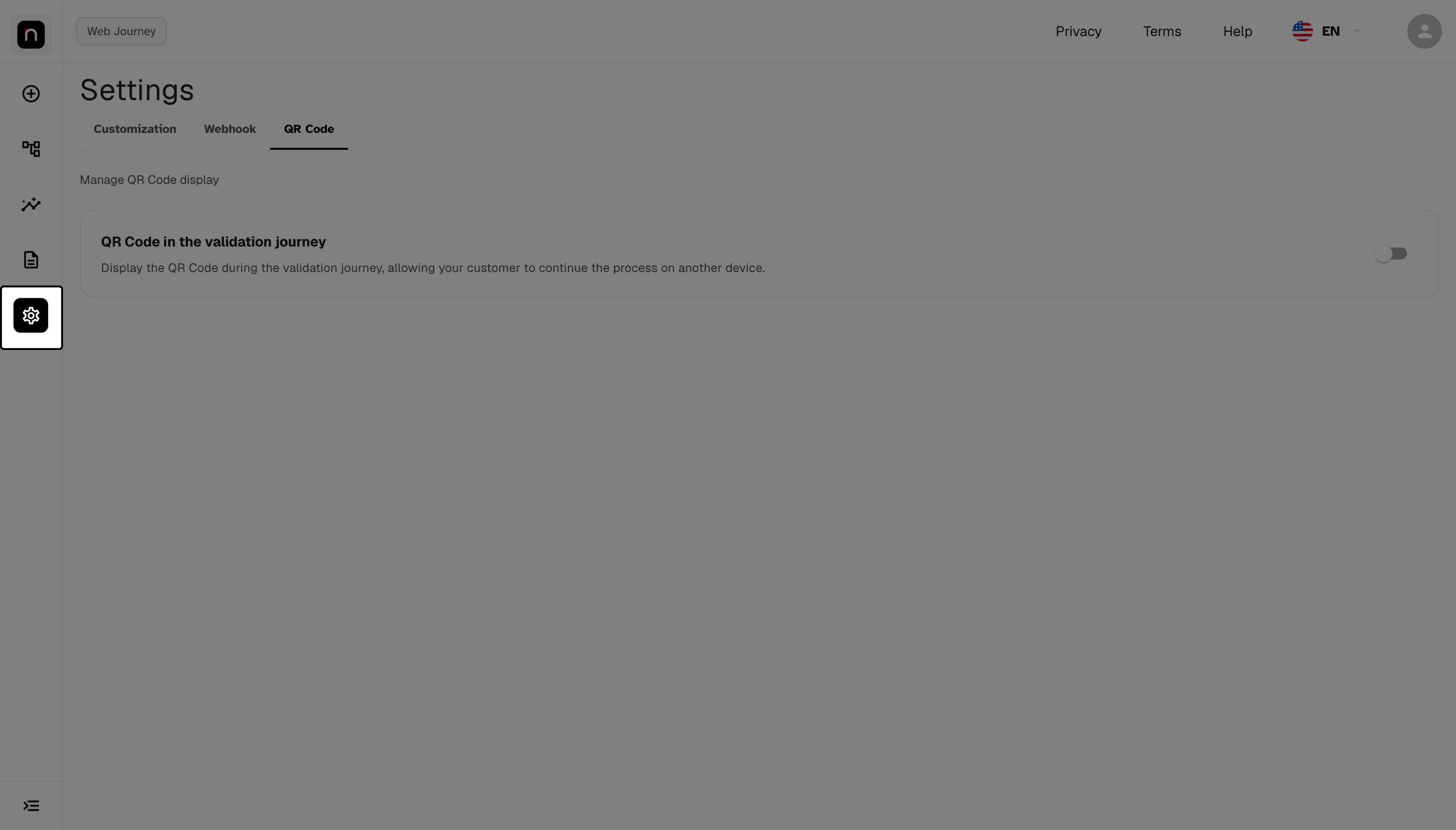
"QR Code in the validation journey" कार्ड और एनेबल टॉगल।
चरण 2 — टॉगल को ऑन या ऑफ़ करें
Enable QR Code in the journey टॉगल पर क्लिक करें।
बदलाव तुरंत लागू होता है, और पोर्टल सफलता की पुष्टि करने वाला एक नोटिफ़िकेशन दिखाता है — या अगर कुछ फ़ेल होता है तो एरर। यहाँ कोई सेव बटन नहीं है और लागू करने से पहले कोई कन्फ़र्मेशन नहीं है।
क्लिक करने से पहले एनवायरनमेंट चेक करें। चूँकि असर तुरंत होता है और कोई कन्फ़र्मेशन नहीं है, टॉगल को छूने से पहले यह चेक करना बेहतर है कि आप स्टेजिंग पोर्टल में हैं या प्रोडक्शन में। ग़लती से प्रोडक्शन में ऑन करना आपके असली कस्टमर्स की जर्नी को उसी वक़्त बदल देता है।
अगर नोटिफ़िकेशन एरर दिखाता है, तो स्टेट नहीं बदली। फिर से कोशिश करें; अगर यह बना रहता है, तो सपोर्ट से संपर्क करें।
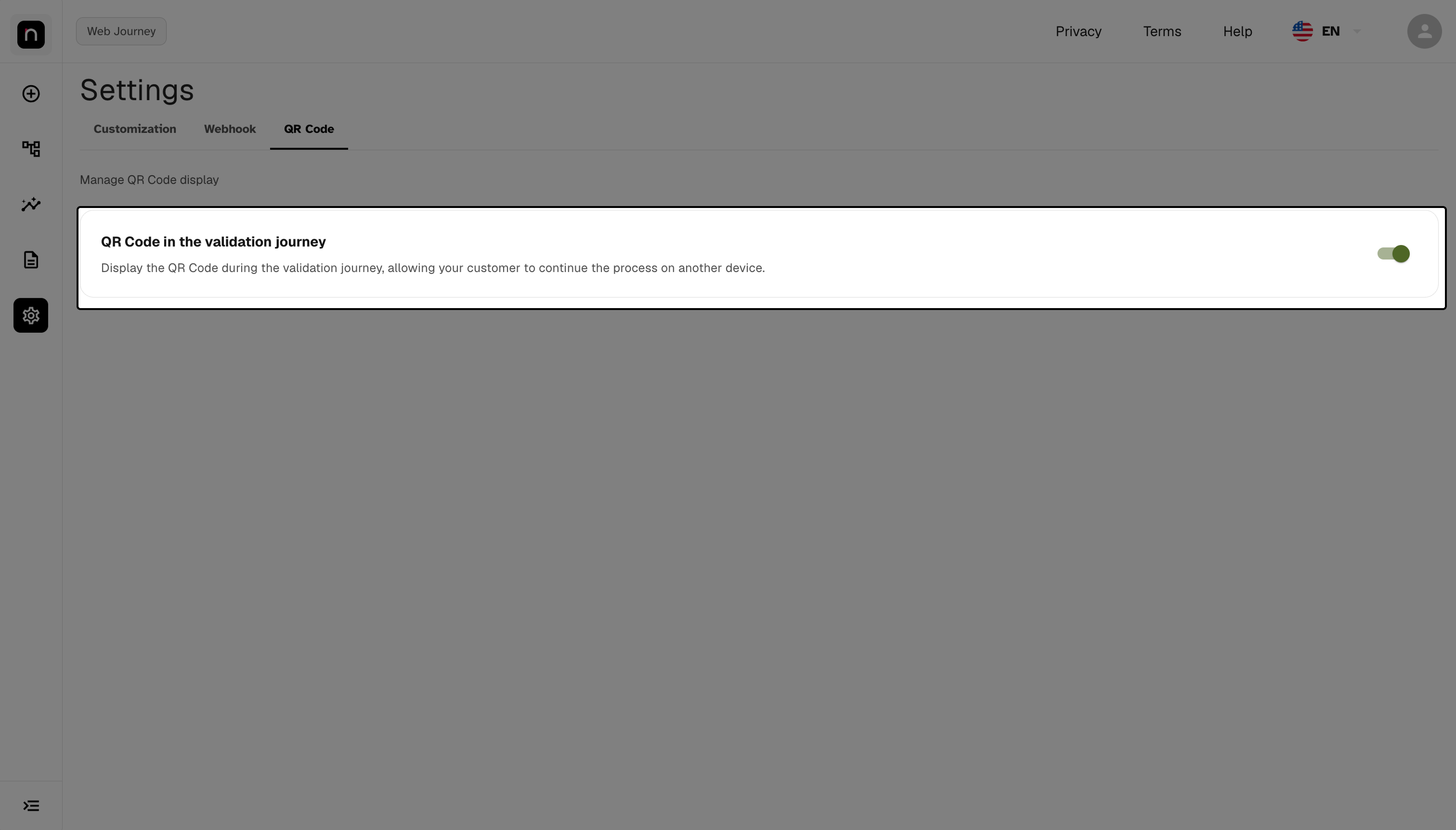
ऑन किया गया टॉगल, पोर्टल के कन्फ़र्मेशन फ़ीडबैक के साथ।
चरण 3 — किसी असली जर्नी पर वैलिडेट करें
डेस्कटॉप से एक जर्नी शुरू करें और कन्फ़र्म करें कि QR Code दिखता है।
असल में वैलिडेट करें, सिर्फ़ टॉगल से नहीं। टॉगल यह कन्फ़र्म करता है कि कॉन्फ़िगरेशन सेव हो गई, न कि यह कि जर्नी QR Code वैसे ही दिखा रही है जैसा आप चाहते हैं। एक जर्नी से गुज़रना ही एकमात्र टेस्ट है जो इसका जवाब देता है — और इसमें सपोर्ट टिकट से कम समय लगता है।
सामान्य प्रश्न
मैंने इसे एनेबल किया और जर्नी में QR Code नहीं दिखता। तीन चीज़ें चेक करें: क्या आपने इसे सही एनवायरनमेंट के पोर्टल में बदला (स्टेजिंग सिर्फ़ UAT को प्रभावित करता है), क्या आपने जो जर्नी टेस्ट की वह बदलाव के बाद शुरू हुई थी, और क्या आपने इसे डेस्कटॉप से एक्सेस किया — QR Code का मक़सद जर्नी को मोबाइल पर ले जाना है, इसलिए यह उसे नहीं दिखाया जाता जो पहले से मोबाइल पर है।
क्या बदलाव उन जर्नी पर लागू होता है जो पहले से चल रही हैं? नहीं। यह बदलाव के बाद शुरू होने वाली जर्नी पर लागू होता है।
मैंने इसे स्टेजिंग में एनेबल किया। क्या यह प्रोडक्शन पर भी लागू होता है? नहीं। हर पोर्टल सिर्फ़ अपने ही एनवायरनमेंट को प्रभावित करता है। आपको प्रोडक्शन पोर्टल में बदलाव दोहराना होगा।
मेरी कई ब्रांच हैं। क्या इसे एनेबल करना सभी पर लागू होता है? ऐसा मानने से पहले Unico सपोर्ट से बिहेवियर कन्फ़र्म करें। मौजूदा स्क्रीन ब्रांच सिलेक्शन ऑफ़र नहीं करती, और टेनेंट व ब्रांच में प्रोपगेशन आपके अकाउंट की कॉन्फ़िगरेशन पर निर्भर करता है।
मैंने इसे ग़लती से डिसेबल कर दिया। इसे फिर से कैसे ऑन करूँ? टॉगल पर फिर से क्लिक करें। दोनों दिशाओं में असर तुरंत होता है, और कुछ भी खोता नहीं है — यह सेटिंग सिर्फ़ ऑन या ऑफ़ है।
QR Code इस्तेमाल करने के लिए मुझे अपने इंटीग्रेशन में कुछ बदलना होगा? नहीं। यह फ़्लो प्रोडक्ट में पहले से मौजूद है; यह स्क्रीन सिर्फ़ यह कंट्रोल करती है कि वह दिखाया जाए या नहीं।
इसे किसने और कब एनेबल किया? बदलाव लॉग होता है, लेकिन स्क्रीन हिस्ट्री नहीं दिखाती। चेक करने के लिए, Unico सपोर्ट से संपर्क करें।
क्या मैं QR Code की अपीयरेंस या एक्सपायरी टाइम कॉन्फ़िगर कर सकता हूँ? नहीं। इसे ऑन और ऑफ़ करना ही इकलौती उपलब्ध सेटिंग है।
त्वरित संदर्भ
IDCloud Portal
 └─ सेटिंग्स (साइडबार में गियर आइकॉन)
     └─ QR Code टैब
         └─ QR Code in the validation journey
             └─ Enable QR Code in the journey ... on/off

तुरंत असर, कोई सेव बटन नहीं · UAT और प्रोडक्शन स्वतंत्र · बदलाव के बाद शुरू होने वाली जर्नी पर लागू