Webアプリ統合
バックエンドがHuman Plugin APIでプロセスを作成し、返された値をフロントエンドに渡します。プロセスの作成を参照してください。
ジャーニーとは、本人確認を完了するためにユーザーが通過する一連のステップです — 顔キャプチャ、ライブネス検知、書類確認。Unicoが体験全体を管理します:プロセスを作成し、ユーザーを誘導し、結果を読み取ります。その間のすべてはUnicoによって構築・管理されます。
統合モデルを選択する
| モデル | セットアップ時間 | バックエンド要件 | 最適な用途 |
|---|---|---|---|
| ダイレクトアクセス | 数分 | プロセス作成のみ | WebViewを使用するモバイルアプリ、またはメインページ外でジャーニーを実行できるWebフロー |
| Journeys SDK — Experience | 約1時間 | プロセス作成のみ | シームレスなインライン体験を必要とするWebアプリ |
| Journeys SDK — Button | 約30分 | プロセス作成のみ | UIコード不要の既製ボタンが必要なWebアプリ |
本番WebアプリにはExperienceが推奨されます — ジャーニーの表示タイミングを完全に制御でき、ユーザーをページ内に留めます。Buttonはキャプチャトリガーだけが必要な場合の最速パスです。ダイレクトアクセスはモバイルやジャーニーを別ページで開ける場合に最適です。
- ダイレクトアクセス
- Journeys SDK — Experience
- Journeys SDK — Button
ユーザーはUnicoがホストするリンクにリダイレクトされ、そこでジャーニーが行われます。完了時に、
プロセス作成時に定義されたURL(callbackUriパラメータ)に戻されます。
これは最もシンプルなアプローチです:ライブラリ不要、iFrame不要。ジャーニーがページ内で行われる必要がない場合にうまく機能します。トレードオフは、ユーザーを自分の環境外に移動させると離脱率が増加する傾向があることです。
ユーザーに表示される画面
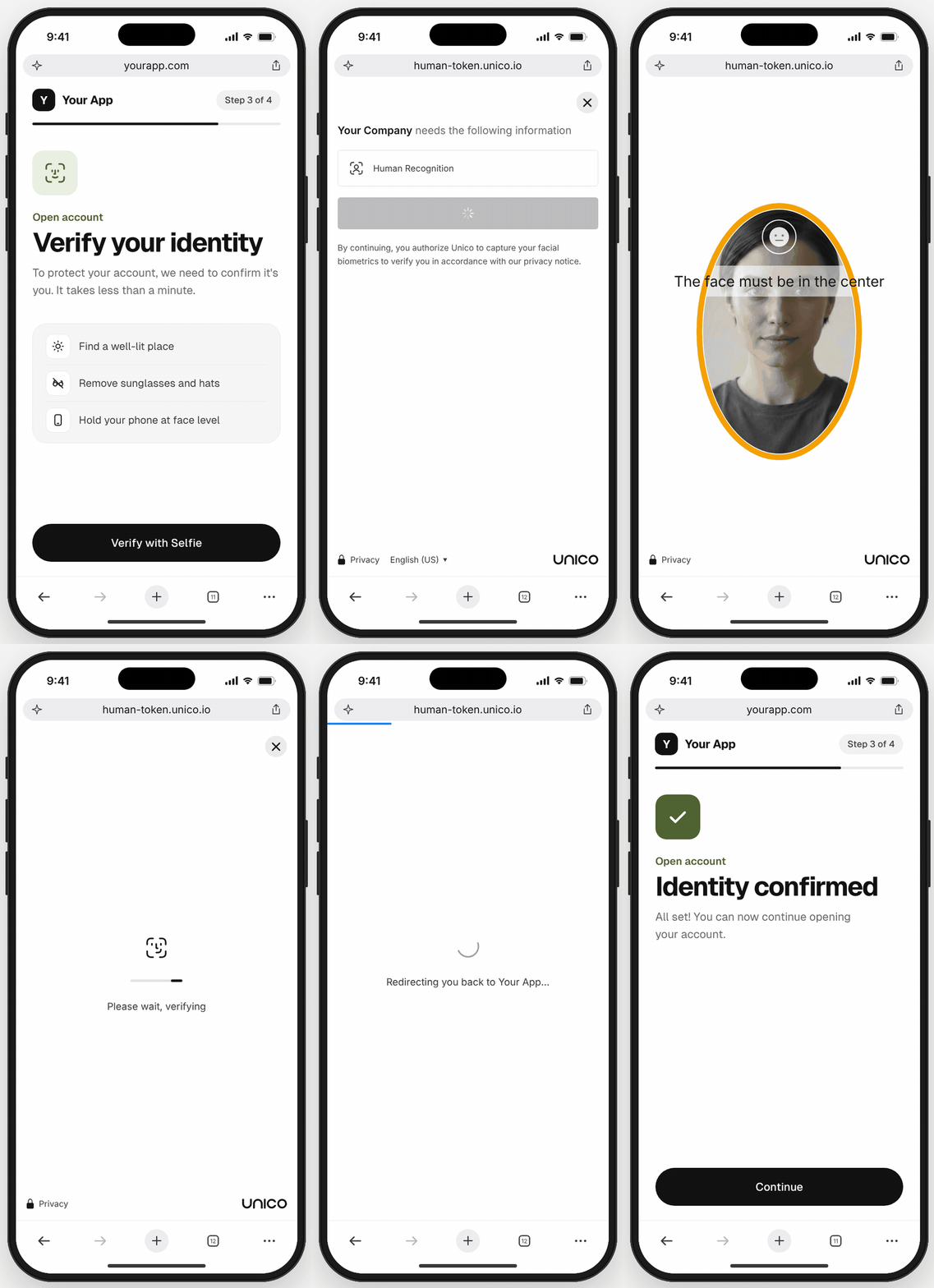
仕組み
プロセスを作成した後、APIレスポンスにジャーニーURLが含まれます。ユーザーを誘導する2つの方法:
- 標準リダイレクト — ジャーニーURLに遷移します。完了時にUnicoが
callbackUriにリダイレクトします。 window.open()で新しいタブ — ジャーニーが別のタブで開きます。callbackUriを監視し、完了時にタブを閉じます。MDNドキュメントを参照してください。
モバイル — deeplinkを使用したWebView
モバイルアプリでは、ジャーニーURLをWebViewで直接開きます。callbackUriはdeeplinkを受け付けるため、ジャーニーの完了がネイティブアプリの適切な画面をトリガーします。
ジャーニーはSDKが管理するiFrameを介してページ内で実行されます。ユーザーは常に自分の環境内に留まります — 摩擦が少なく、離脱率も低下します。
ユーザーに表示される画面
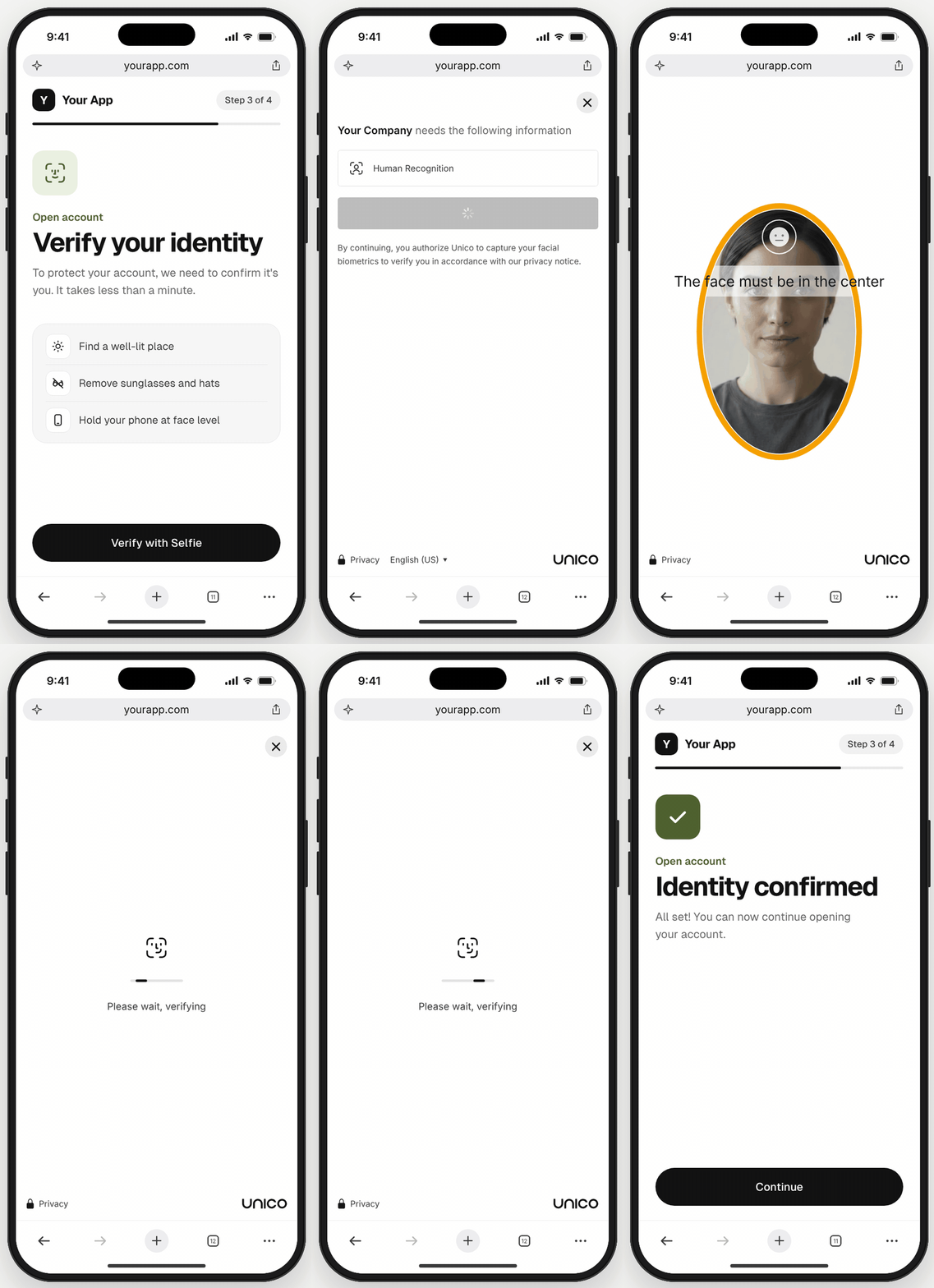
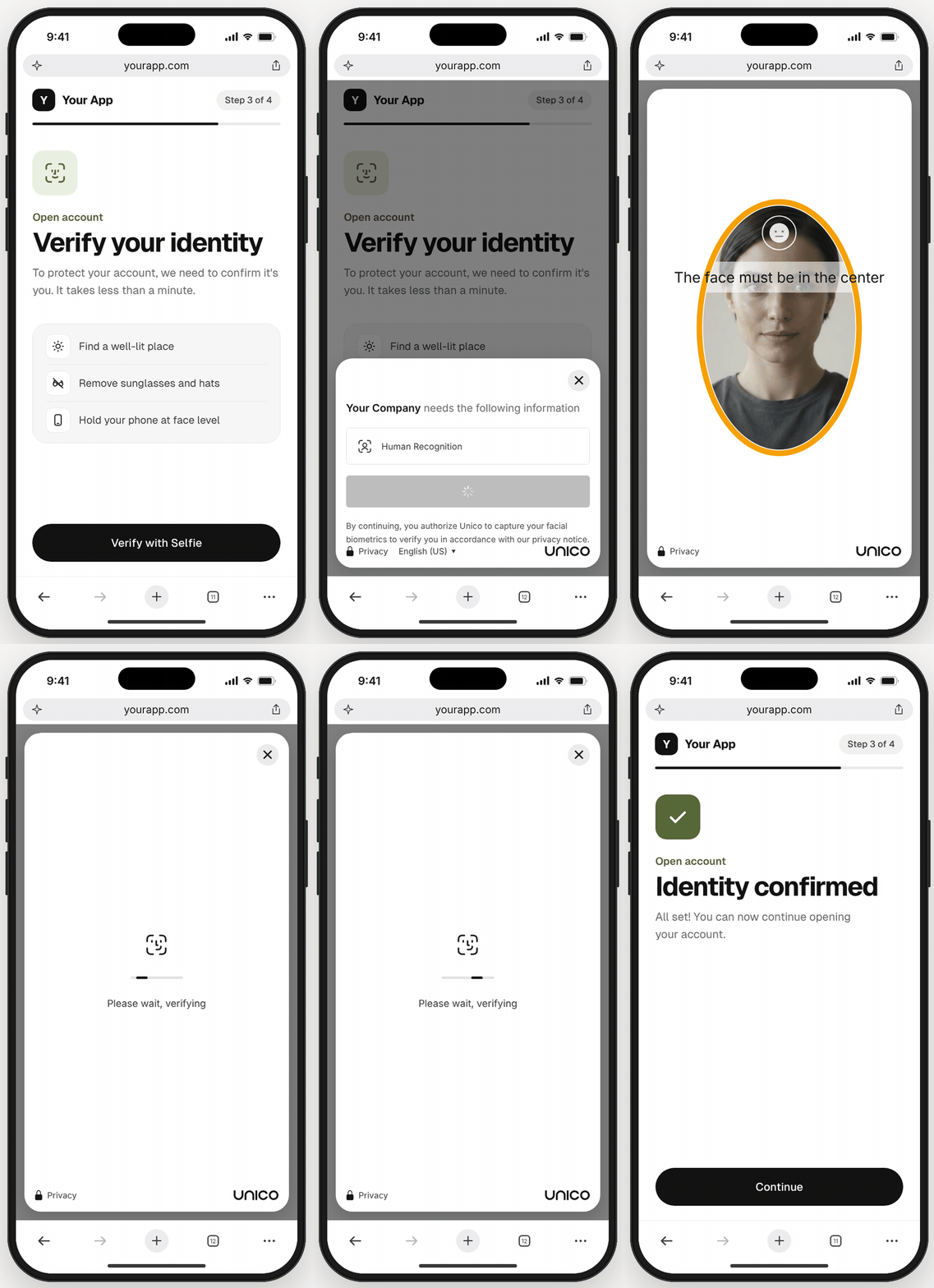
クイックスタート
import { ByUnicoSDK } from 'unico-journey-sdk';

// 1. Initialize as early as possible (pre-loads assets)
ByUnicoSDK.init({ token });

// 2. Open the journey when ready
ByUnicoSDK.open({
  transactionId: processId,
  token,
  onFinish: ({ type, transaction }) => {
    if (type === 'FINISH') {
      // Journey completed — call getProcess to fetch the result.
      // transaction = { id, redirectUrl }
    }
    // type === 'CLOSE' → user closed before finishing
  },
});
これが統合の全体です。以下のセクションでインストール、設定、完全なAPIについて説明します。
インストール
npm install unico-journey-sdk
このパッケージは以前idpay-b2b-sdkとして公開されていました。新しい名前の同じSDKであり、
同じバージョンラインを引き継いでいます。2.3.0以降のみがunico-journey-sdkで公開されています。
それ以前のバージョンは旧名称idpay-b2b-sdkで引き続き利用可能です。
SDKはセマンティックバージョニングに準拠しています — パッチおよびマイナーアップデートは自動更新しても安全です。メジャーバージョンにはマイグレーションガイドが付属します。
セキュリティ(脆弱性のパッチとプロトコル強化)および安定性(古いバージョンがまだ抱えているバグ修正)のために、最新バージョンを使用してください。
開始する前に、Human DashboardのSettings > Branchesで、ブランチにドメインを登録してください。すべてのドメインはHTTPSを使用する必要があります。
CSPとPermissions-Policy
ページがこれらのヘッダーを送信している場合は、以下のディレクティブを追加してください。送信していない場合は、このステップをスキップしてください — ブラウザはデフォルトで制限を適用しません。
Content-Security-Policy:
frame-src https://*.unico.io https://*.unico.app;
script-src https://idpay.unico.io;
style-src https://idpay.unico.io;
connect-src https://api.cadastro.unico.app;
Permissions-Policy:
camera=(self "https://human-token.unico.io" "https://cadastro.unico.app" "https://id.unico.io" "https://retry.unico.io" "https://ultimatum.unico.io"),
geolocation=(self "https://human-token.unico.io" "https://cadastro.unico.app" "https://id.unico.io" "https://retry.unico.io" "https://ultimatum.unico.io")
APIリファレンス
ByUnicoSDK.init(options)
スクリプトを事前ロードし、ドメインを検証します。できるだけ早く呼び出してください — ジャーニーが必要になることがわかった時点が理想的です。
| パラメータ | 型 | 必須 | 説明 |
|---|---|---|---|
token | string | はい | プロセス作成APIが返すプロセストークン |
ByUnicoSDK.init({ token });
ByUnicoSDK.open(options)
iFrameを表示し、ジャーニーを開始します。この時点からすべてが自動的に行われます。
| パラメータ | 型 | 必須 | 説明 |
|---|---|---|---|
transactionId | string | はい | プロセス作成APIが返すプロセスID |
token | string | はい | プロセス作成APIが返すプロセストークン |
onFinish | function | はい | ジャーニーが終了または閉じられた時のコールバック |
onWidgetVisibilityChange | function | いいえ | ウィジェットの表示状態が変わった時のコールバック |
ByUnicoSDK.open({
  transactionId: '9bc22bac-1e64-49a5-94d6-9e4f8ec9a1bf',
  token: 'eyJhbGciOiJIUzI1NiIsInR5cCI6IkpXVCJ9...',
  onFinish: ({ transaction, type }) => {
    if (type === 'FINISH') {
      // Journey completed (transaction = { id, redirectUrl }) — continue your flow here.
    }
    // type === 'CLOSE' → user closed before finishing;
  },
  // Optional: only needed if your app shows UI that could overlap the widget.
  onWidgetVisibilityChange: (visible) => {
    // suppress or restore your modal based on widget visibility
  },
});
ByUnicoSDK.close()
SDK iFrameを明示的に閉じます。プログラムでジャーニーを終了する必要がある場合に便利です。
onFinishコールバック
| フィールド | 型 | 説明 |
|---|---|---|
type | string | 'FINISH'(完了)または'CLOSE'(ユーザーが完了前に閉じた) |
transaction | object | undefined | typeが'FINISH'の場合に存在、typeが'CLOSE'の場合はundefined |
transaction.id | string | プロセス識別子(渡したtransactionIdと同じ) |
transaction.redirectUrl | string | ジャーニー後にユーザーをリダイレクトするURL |
onFinishはジャーニーが終了したことを示すものであり、ユーザーが承認されたことを示すものではありません。プロセスはバリデーションルールで失敗している可能性があります。実際の結果を取得するには、常にgetProcessを呼び出すか、Webhookを待ってください。
onWidgetVisibilityChangeコールバック
オプション。ウィジェットの表示状態が変わった時に発火します。アプリがUnicoウィジェットと重なる可能性のあるカスタムモーダルを表示している場合に便利です — ジャーニーがアクティブな間、モーダルを非表示にするために使用してください。アプリに重なるUIがない場合は省略してください。
シーケンス図
サンプルアプリ
| フレームワーク | リポジトリ |
|---|---|
| Angular | GitHub — unico-cbu-poc-angular |
| JS Vanilla | GitHub — unico-cbu-poc-js |
| React | GitHub — unico-cbu-poc-react |
| Vue JS | GitHub — unico-cbu-poc-vuejs |
SDKの内部動作
SDKはページにiFrameを挿入し、その内部で視覚的な体験全体を管理します。この分離は意図的なものです:
- CSSの衝突なし — iFrame内のスタイルはアプリに干渉せず、その逆も同様です。
- スクリプトのリークなし — Unicoのスクリプトは外部からの変更から保護された別のコンテキストで実行されます。
- 自動更新 — ジャーニーの改善はSDKの更新を必要とせずにiFrame内で配信されます。
セキュリティ
セキュリティは多層構造で構築されています:
- オリジン検証 — iFrameは
postMessageのオリジンを承認済みドメインのクローズドリストに対して検証します。未承認のオリジンからのメッセージは破棄され、クリックジャッキングを防止します。 - トークンベース認証 — フローはUnicoバックエンドが発行した有効な使い捨てJWTでのみ続行されます。期限切れ、再利用、偽造されたトークンは拒否されます。
- 転送中の機密データなし — 初期ハンドシェイク後、SDKとiFrame間のすべての通信はインターフェイス制御(開く、閉じる、遷移)に限定されます。プロセスデータは交換されません。
- ランタイム整合性 — iFrameの分離により、外部スクリプトがランタイムでUnicoのコードにアクセスまたは変更することを防止します。
トラブルシューティング
| 症状 | 確認事項 |
|---|---|
| 予期しない動作やフローの破損 | DOM内でiFrameを操作するスクリプトはありませんか?SDKはbody内で管理しています — 外部からの変更はライフサイクルを壊します。 |
| 想定と異なる視覚的体験 | グローバルCSSタグセレクタがiFrame内に到達していませんか?SDKはunicoプレフィックス付きのクラスを使用していますが、広範なルールはまだリークする可能性があります。 |
| 更新後の異常な動作 | SDKファイルを直接変更していませんか?ライブラリはnpm/yarnのみで管理する必要があります。手動編集はUnicoサポートの支援を妨げます。 |
最もシンプルなSDK統合。Unicoがページ内に既製のボタンをレンダリングします — ユーザーがクリックすると、ジャーニーが自動的に開きます。init()不要、open()不要、UIコード不要。
unico-journey-sdk 2.4.0以降で利用可能です。
ユーザーに表示される画面
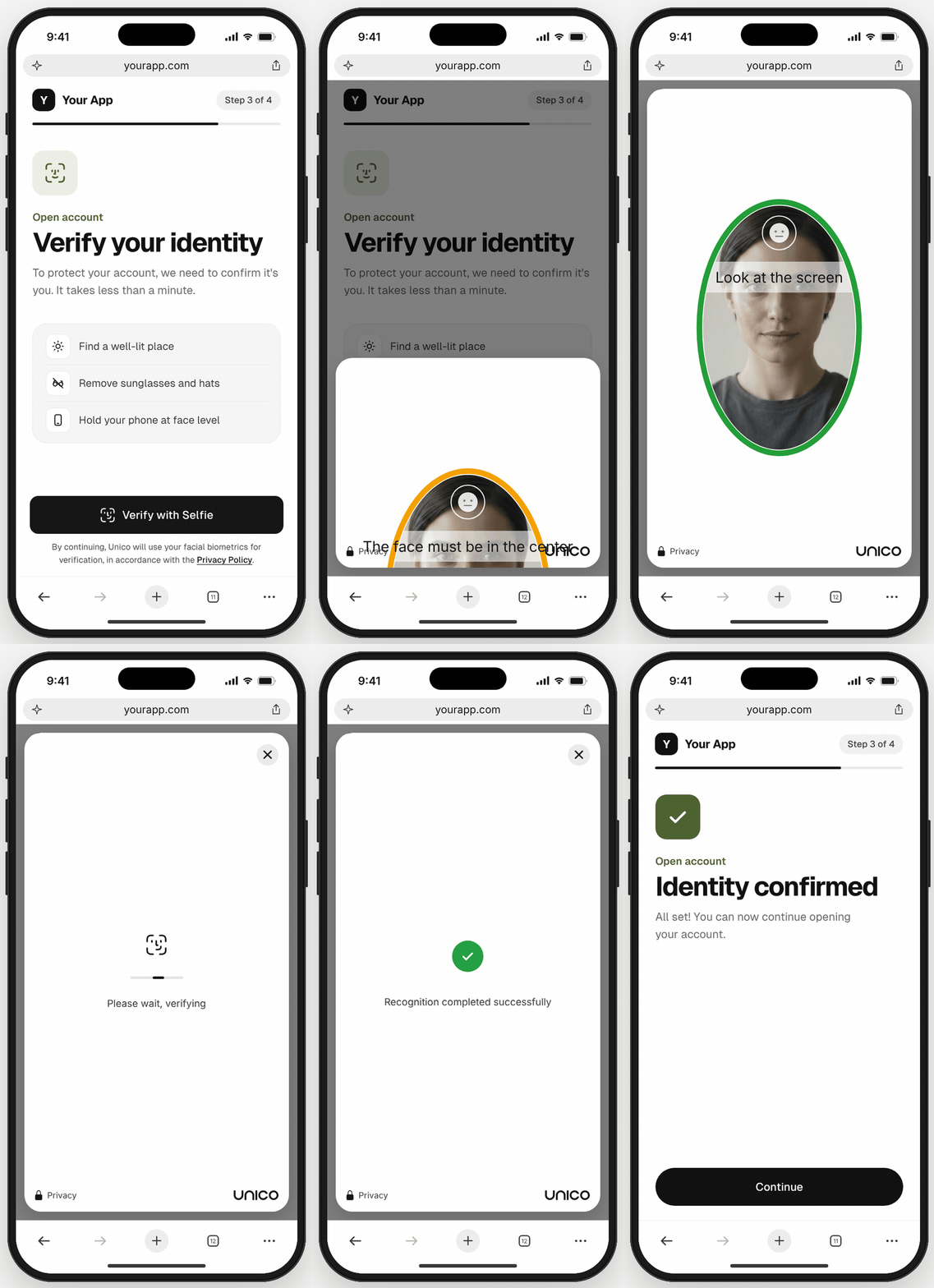
クイックスタート
import { ByUnicoSDK } from 'unico-journey-sdk';

const button = await ByUnicoSDK.renderButton({
  container: '#unico-button',
  id: processId,
  token,
  onFinish: ({ type, transaction }) => {
    if (type === 'FINISH') {
      // Journey completed — call getProcess to fetch the result.
    }
  },
});
これだけです。renderButton()呼び出しが初期化、アセットロード、デバイス事前検証、ボタンレンダリングを処理します。以下のセクションで完全なAPIについて説明します。
インストール
npm install unico-journey-sdk
開始する前に、Human DashboardのSettings > Branchesで、ブランチにドメインを登録してください。すべてのドメインはHTTPSを使用する必要があります。
CSPとPermissions-Policy
Experienceモデルと同じディレクティブです。ページがこれらのヘッダーを送信している場合は追加してください。そうでなければ、このステップをスキップしてください。
Content-Security-Policy:
frame-src https://*.unico.io https://*.unico.app;
script-src https://idpay.unico.io;
style-src https://idpay.unico.io;
connect-src https://api.cadastro.unico.app;
Permissions-Policy:
camera=(self "https://human-token.unico.io" "https://cadastro.unico.app" "https://id.unico.io" "https://retry.unico.io" "https://ultimatum.unico.io"),
geolocation=(self "https://human-token.unico.io" "https://cadastro.unico.app" "https://id.unico.io" "https://retry.unico.io" "https://ultimatum.unico.io")
APIリファレンス
ByUnicoSDK.renderButton(options) → Promise<ButtonInstance>
ボタンをレンダリングし、ライフサイクル制御用のButtonInstanceで解決するPromiseを返します。別途init()を呼び出す必要はありません — renderButtonがすべてを処理します。
| パラメータ | 型 | 必須 | 説明 |
|---|---|---|---|
container | ElementまたはCSSセレクタ | はい | ボタンがマウントされるDOM要素(またはセレクタ) |
id | string | はい | プロセス作成APIが返すプロセスID |
token | string | はい | プロセス作成APIが返すプロセストークン |
onReady | function | いいえ | ボタンがレンダリングされ表示された時に発火 |
onClick | function | いいえ | ユーザーがボタンをクリックした時、ジャーニーが開く前に発火 — トラッキングに便利 |
onFinish | function | いいえ | ジャーニー終了時に発火。{ type, transaction }を受け取る — Experienceモデルと同じ形状 |
onError | function | いいえ | ボタンのレンダリングに失敗した場合に発火。{ reason }を受け取る |
import { ByUnicoSDK } from 'unico-journey-sdk';

const button = await ByUnicoSDK.renderButton({
  container: '#unico-button',
  id: '9bc22bac-1e64-49a5-94d6-9e4f8ec9a1bf',
  token: 'eyJhbGciOiJIUzI1NiIsInR5cCI6IkpXVCJ9...',
  onReady: () => {
    // Button is visible and ready to be clicked.
  },
  onClick: () => {
    // User clicked the button — track the event if needed.
  },
  onFinish: ({ type, transaction }) => {
    if (type === 'FINISH') {
      // Journey completed (transaction = { id, redirectUrl }) — call getProcess to fetch the result.
    }
    // type === 'CLOSE' → user closed before finishing;
  },
  onError: ({ reason }) => {
    // Button failed to render — see error reasons below.
    console.error(reason);
  },
});
ButtonInstanceメソッド
| メソッド | 説明 |
|---|---|
destroy() | DOMからボタンをアンマウント |
refresh() | コンテナ内でボタンを再レンダリング |
コンテナ要件
ボタンがマウントされる要素は以下の条件を満たす必要があります:
renderButton()が呼び出される時点でDOMに存在する。- 表示されている —
display: noneや親要素によって非表示にされていない。 - 使用可能な幅を持つブロックレベル要素である。
overflow: hiddenやボタン領域を隠すCSStransformでコンテンツをクリップしない。
ボタンのカスタムフォント
ボタンを独自のフォントで表示できます。Human Dashboardの支店設定で、支店のカラーと並ぶ次の2つの項目で設定します:
- フォントURL — フォントを宣言しているCSSスタイルシートへの
https://リンク。Google Fontsのリンクや、独自の@font-faceファイルなど。 - フォントファミリー — そのスタイルシートで宣言されているファミリー名(例:
Lobster)。英字、数字、スペース、ハイフン、アンダースコアで100文字以内。
2つのフィールドの両方を入力してください。片方だけではダッシュボードで保存できません。デフォルトフォントに戻すには、両方のフィールドを空にして保存します。
Font URL:    https://fonts.googleapis.com/css2?family=Lobster&display=swap
Font family: Lobster
フォントが適用されるのは、ボタンとその下のプライバシー通知だけです。クリック後のジャーニーにはUnicoの標準フォントが使われます。
ボタンはまずデフォルトフォントで表示され、指定したフォントのダウンロードが完了すると切り替わります。そのため、ボタンの高さが一度変わることがあります。コンテナに固定の高さを指定しないでください。Google Fontsのリンクではdisplay=swapを、独自の@font-faceではfont-display: swapを使用してください。フォントを読み込めなかった場合も、ボタンはデフォルトフォントのまま通常どおり動作し、エラーは発生しません。
ブラウザはフォントファイルをCORSモードで取得します。フォントファイルを自社でホストする場合、サーバーはそれらにAccess-Control-Allow-Originヘッダー(例:*)を付けて応答する必要があります。このヘッダーがないとブラウザがフォントをブロックし、ボタンはデフォルトフォントに戻ります。スタイルシート自体にCORSヘッダーは不要です。Google Fontsはこのヘッダーをすでに送信しています。
エラー理由
ボタンをレンダリングできない場合、onErrorが以下のいずれかの理由で発火します:
| 理由 | 意味 |
|---|---|
DEVICE_NOT_SUPPORT | デバイスが事前検証チェックに失敗した |
CONTAINER_NOT_FOUND | コンテナ要素がDOMに存在しない |
CONTAINER_UNSUPPORTED | コンテナが非表示またはサイズがゼロ |
IFRAME_BLOCKED | CSPまたはブラウザのセキュリティがiFrameをブロックしている |
シーケンス図
セキュリティ
Buttonモデルは、Experienceモデルと同じセキュリティアーキテクチャを共有しています — オリジン検証、トークンベース認証、iFrame分離、ランタイム整合性。詳細はJourneys SDK — Experienceタブを参照してください。
キャプチャテスト中にDevToolsを開いたままにしないでください
UnicoアプリケーションはCapture SDK(unico-webframe)を顔キャプチャに使用しており、開いているDevToolsを潜在的な不正シグナルとして検出し、送信をブロックします。エンドツーエンドのキャプチャテストを実行する前にDevToolsを閉じてください。
このドキュメントで説明されているモデル — ダイレクトアクセス、Journeys SDK Experience、Journeys SDK Button — が Unicoが公式にサポートする唯一の統合アプローチです。これらの 標準から逸脱する統合は、予期しない動作、セキュリティフローの失敗、ジャーニーの中断を引き起こす可能性があり、 Unicoサポートの対象外となります。
サポートされていないアプローチの例:
- モバイルアプリケーションでSDK をWebView内に埋め込む。これらのケースでは、正しい アプローチはダイレクトアクセスモデルを使用し、Journeys SDKを介さずにWebViewで直接ジャーニーリンクを開くことです。
- Journeys SDKを通さずに**
<iframe>HTMLタグで直接iFrameをロードする**。iFrameはSDKの内部実装の詳細であり、 手動でインスタンス化してはなりません。正しいアプローチは、iFrameのライフサイクルを 安全かつ期待される標準内で管理するJourneys SDKを使用することです。
アプローチがサポートされている標準内かどうか疑問がある場合は、 実装を進める前にドキュメントを参照するかサポートに連絡してください。