웹 앱 통합
백엔드가 Human Plugin API로 프로세스를 생성하고 반환된 값을 프런트엔드에 전달합니다. 프로세스 생성를 참고하세요.
저니란 사용자가 본인 확인을 완료하기 위해 거치는 일련의 단계입니다 — 안면 캡처, 라이브니스 검증, 문서 확인. Unico가 전체 경험을 관리합니다: 프로세스를 생성하고, 사용자를 안내하고, 결과를 읽습니다. 그 사이의 모든 것은 Unico가 구축하고 관리합니다.
통합 모델 선택
| 모델 | 설정 시간 | 백엔드 요구사항 | 최적 용도 |
|---|---|---|---|
| 직접 접근 | 몇 분 | 프로세스 생성만 | WebView가 있는 모바일 앱 또는 메인 페이지 밖에서 저니가 진행될 수 있는 웹 플로우 |
| Journeys SDK — Experience | ~1시간 | 프로세스 생성만 | 통합된 원활한 인라인 경험이 필요한 웹 앱 |
| Journeys SDK — Button | ~30분 | 프로세스 생성만 | UI 코드 없이 기성 버튼을 원하는 웹 앱 |
프로덕션 웹 앱에는 Experience가 권장됩니다 — 저니 표시 시점을 완전히 제어할 수 있고 사용자를 페이지 내에 유지합니다. Button은 캡처 트리거만 필요한 경우 가장 빠른 경로입니다. 직접 접근은 모바일이거나 저니를 별도 페이지에서 열 수 있는 경우에 적합합니다.
- 직접 접근
- Journeys SDK — Experience
- Journeys SDK — Button
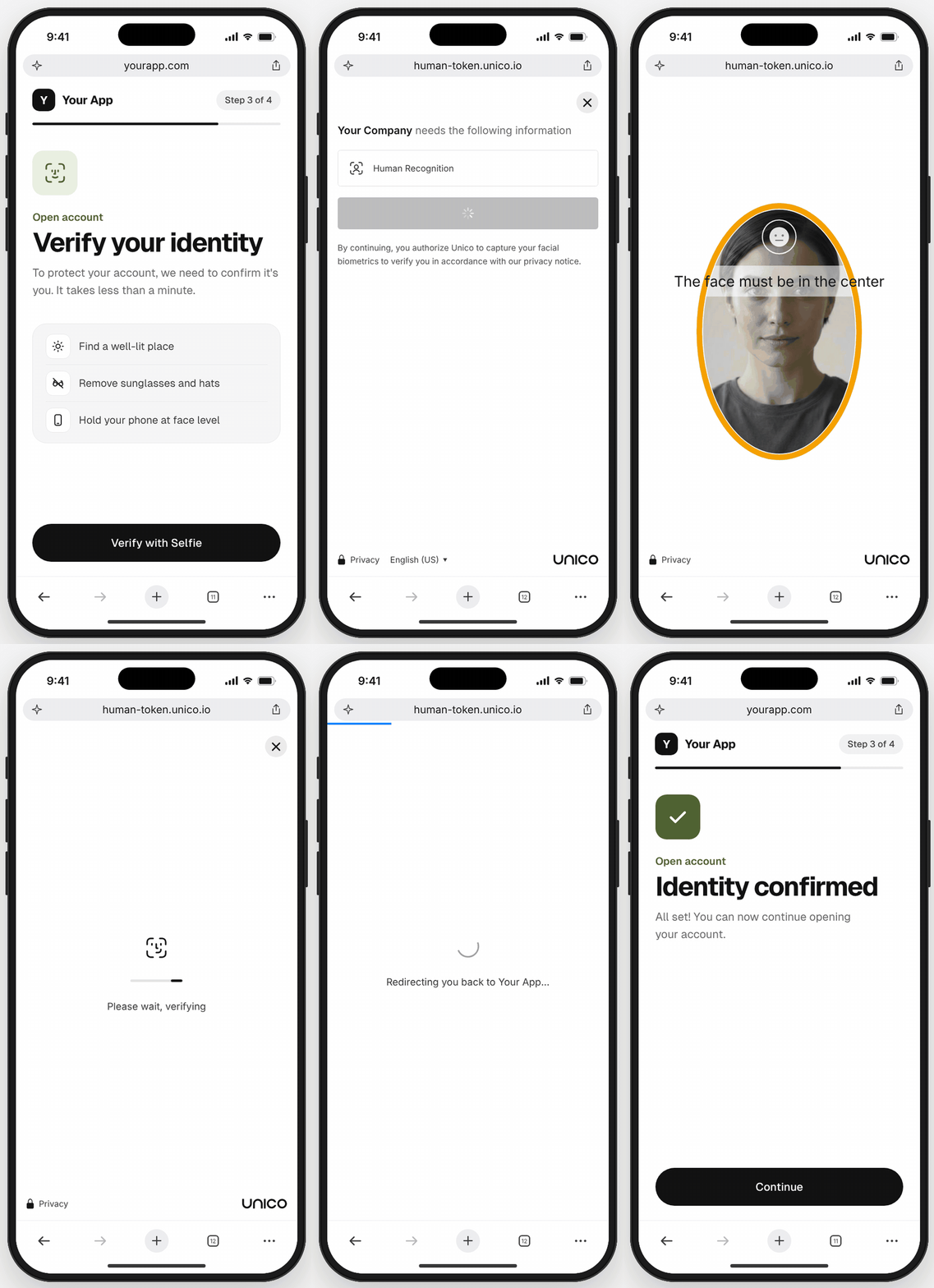
사용자가 Unico가 호스팅하는 링크로 리다이렉트되어 저니가 진행됩니다. 완료 시,
프로세스 생성 시 정의된 URL(callbackUri 파라미터)로 돌아옵니다.
가장 간단한 접근 방식입니다: 라이브러리 없음, iFrame 없음. 저니가 페이지 내에서 진행될 필요가 없을 때 잘 작동합니다. 단점은 사용자를 환경 밖으로 이동시키면 이탈률이 증가하는 경향이 있다는 것입니다.
사용자에게 보이는 화면
작동 방식
프로세스를 생성한 후 API 응답에 저니 URL이 포함됩니다. 사용자를 안내하는 두 가지 방법:
- 표준 리다이렉트 — 저니 URL로 이동합니다. 완료 시 Unico가
callbackUri로 리다이렉트합니다. window.open()으로 새 탭 — 저니가 별도 탭에서 열립니다.callbackUri를 모니터링하고 완료 시 탭을 닫습니다. MDN 문서를 참조하세요.
모바일 — deeplink를 사용한 WebView
모바일 앱에서는 저니 URL을 WebView에서 직접 엽니다. callbackUri는 deeplink를 허용하므로, 저니 완료 시 네이티브 앱의 올바른 화면이 트리거됩니다.
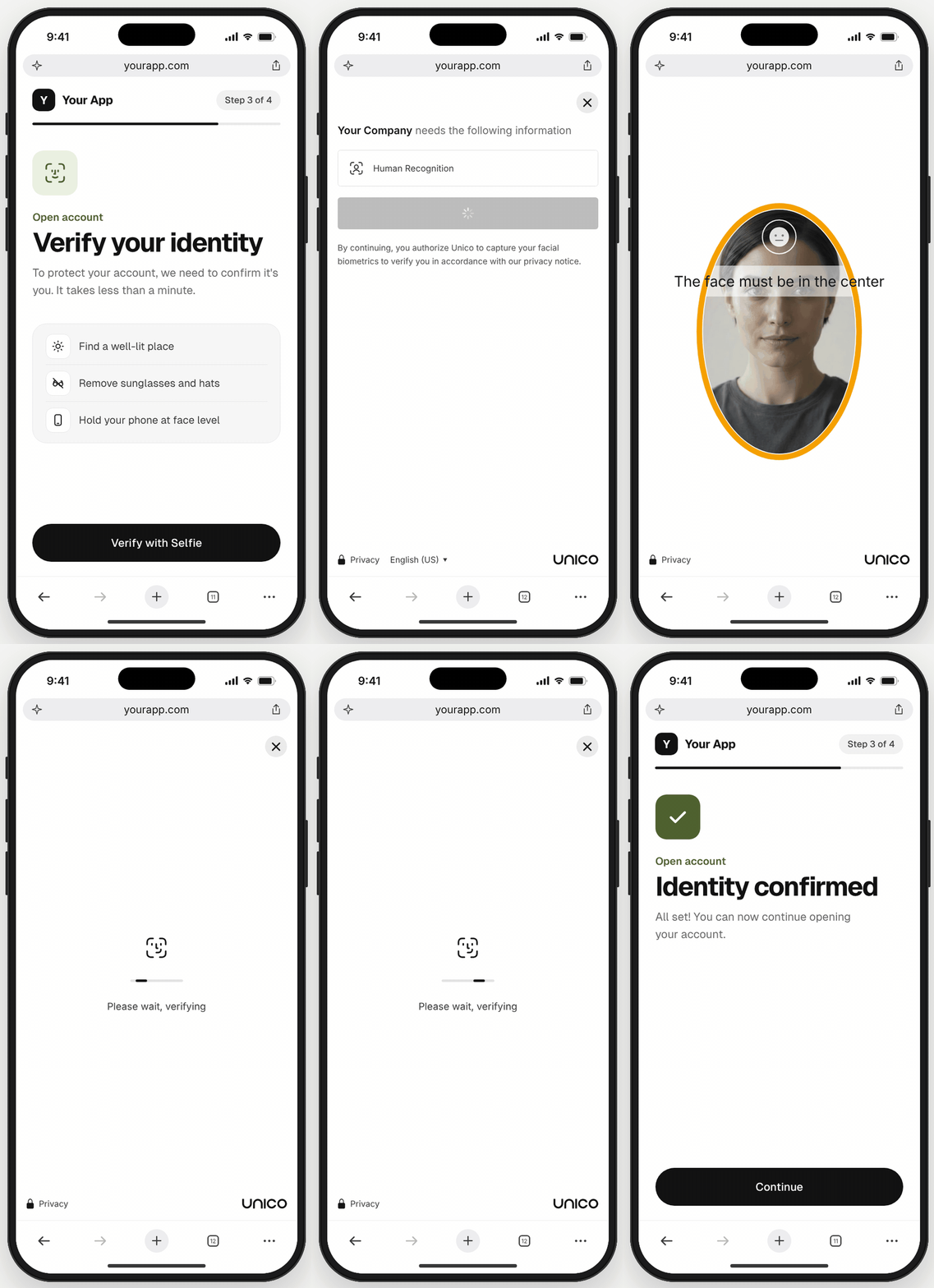
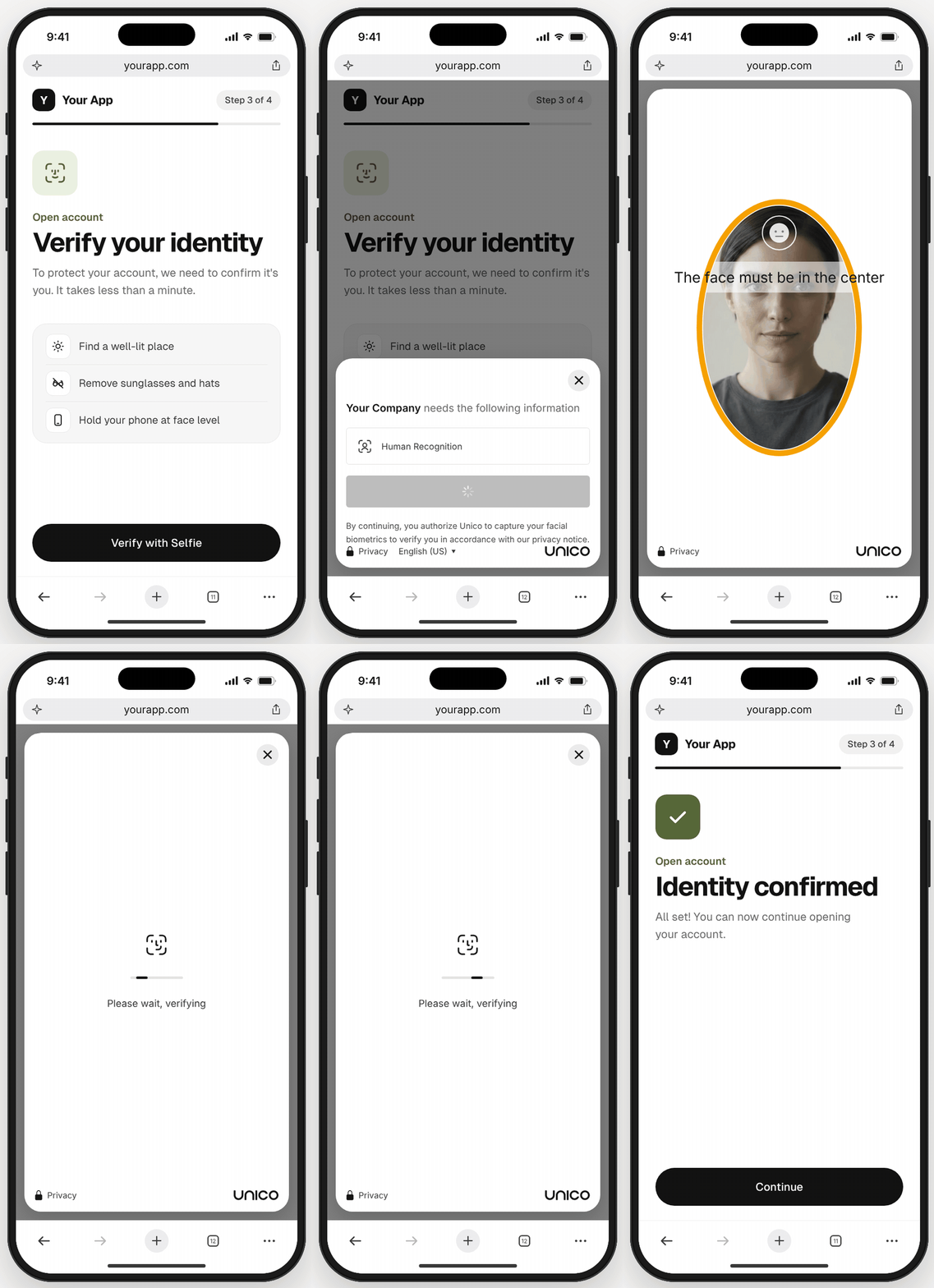
저니가 SDK가 관리하는 iFrame을 통해 페이지 내에서 실행됩니다. 사용자는 전체 과정에서 자신의 환경 안에 머무릅니다 — 마찰이 적고 이탈률이 낮습니다.
사용자에게 보이는 화면
빠른 시작
import { ByUnicoSDK } from 'unico-journey-sdk';

// 1. Initialize as early as possible (pre-loads assets)
ByUnicoSDK.init({ token });

// 2. Open the journey when ready
ByUnicoSDK.open({
  transactionId: processId,
  token,
  onFinish: ({ type, transaction }) => {
    if (type === 'FINISH') {
      // Journey completed — call getProcess to fetch the result.
      // transaction = { id, redirectUrl }
    }
    // type === 'CLOSE' → user closed before finishing
  },
});
이것이 전체 통합입니다. 아래 섹션에서 설치, 구성 및 전체 API를 다룹니다.
설치
npm install unico-journey-sdk
이 패키지는 이전에 idpay-b2b-sdk로 게시되었습니다. 새 이름의 동일한 SDK이며
동일한 버전 라인을 따릅니다. 2.3.0 이상만 unico-journey-sdk로 게시됩니다.
이전 버전은 기존 idpay-b2b-sdk 이름으로 계속 사용할 수 있습니다.
SDK는 시맨틱 버저닝을 따릅니다 — 패치 및 마이너 업데이트는 자동 업데이트해도 안전합니다. 메이저 버전에는 마이그레이션 가이드가 제공됩니다.
보안(취약점 패치 및 프로토콜 강화)과 안정성(이전 버전이 아직 가지고 있는 버그 수정)을 위해 최신 버전을 유지하세요.
시작하기 전에 Human Dashboard의 Settings > Branches에서 지점에 도메인을 등록하세요. 모든 도메인은 HTTPS를 사용해야 합니다.
CSP 및 Permissions-Policy
페이지에서 이러한 헤더를 전송하는 경우 다음 디렉티브를 추가하세요. 전송하지 않는 경우 이 단계를 건너뛰세요 — 브라우저는 기본적으로 제한을 적용하지 않습니다.
Content-Security-Policy:
frame-src https://*.unico.io https://*.unico.app;
script-src https://idpay.unico.io;
style-src https://idpay.unico.io;
connect-src https://api.cadastro.unico.app;
Permissions-Policy:
camera=(self "https://human-token.unico.io" "https://cadastro.unico.app" "https://id.unico.io" "https://retry.unico.io" "https://ultimatum.unico.io"),
geolocation=(self "https://human-token.unico.io" "https://cadastro.unico.app" "https://id.unico.io" "https://retry.unico.io" "https://ultimatum.unico.io")
API 레퍼런스
ByUnicoSDK.init(options)
스크립트를 사전 로드하고 도메인을 검증합니다. 가능한 한 빨리 호출하세요 — 저니가 필요하다는 것을 알게 된 시점이 이상적입니다.
| 파라미터 | 타입 | 필수 | 설명 |
|---|---|---|---|
token | string | 예 | 프로세스 생성 API가 반환하는 프로세스 토큰 |
ByUnicoSDK.init({ token });
ByUnicoSDK.open(options)
iFrame을 표시하고 저니를 시작합니다. 이 시점부터 모든 것이 자동으로 진행됩니다.
| 파라미터 | 타입 | 필수 | 설명 |
|---|---|---|---|
transactionId | string | 예 | 프로세스 생성 API가 반환하는 프로세스 ID |
token | string | 예 | 프로세스 생성 API가 반환하는 프로세스 토큰 |
onFinish | function | 예 | 저니가 종료되거나 닫힐 때의 콜백 |
onWidgetVisibilityChange | function | 아니오 | 위젯 가시성 상태가 변경될 때의 콜백 |
ByUnicoSDK.open({
  transactionId: '9bc22bac-1e64-49a5-94d6-9e4f8ec9a1bf',
  token: 'eyJhbGciOiJIUzI1NiIsInR5cCI6IkpXVCJ9...',
  onFinish: ({ transaction, type }) => {
    if (type === 'FINISH') {
      // Journey completed (transaction = { id, redirectUrl }) — continue your flow here.
    }
    // type === 'CLOSE' → user closed before finishing;
  },
  // Optional: only needed if your app shows UI that could overlap the widget.
  onWidgetVisibilityChange: (visible) => {
    // suppress or restore your modal based on widget visibility
  },
});
ByUnicoSDK.close()
SDK iFrame을 명시적으로 닫습니다. 프로그래밍 방식으로 저니를 종료해야 할 때 유용합니다.
onFinish 콜백
| 필드 | 타입 | 설명 |
|---|---|---|
type | string | 'FINISH'(완료) 또는 'CLOSE'(사용자가 완료 전에 닫음) |
transaction | object | undefined | type이 'FINISH'일 때 존재, type이 'CLOSE'일 때 undefined |
transaction.id | string | 프로세스 식별자(전달한 transactionId와 동일) |
transaction.redirectUrl | string | 저니 후 사용자를 리다이렉트할 URL |
onFinish는 저니가 종료되었음을 알리는 것이지, 사용자가 승인되었음을 의미하는 것이 아닙니다. 프로세스가 검증 규칙에서 실패했을 수 있습니다. 실제 결과를 얻으려면 항상 getProcess를 호출하거나 Webhook을 기다리세요.
onWidgetVisibilityChange 콜백
선택 사항. 위젯 가시성이 변경될 때 실행됩니다. 앱이 Unico 위젯과 겹칠 수 있는 사용자 정의 모달을 표시하는 경우 유용합니다 — 저니가 활성 상태인 동안 모달을 숨기는 데 사용하세요. 앱에 겹치는 UI가 없으면 생략하세요.
시퀀스 다이어그램
샘플 앱
| 프레임워크 | 리포지토리 |
|---|---|
| Angular | GitHub — unico-cbu-poc-angular |
| JS Vanilla | GitHub — unico-cbu-poc-js |
| React | GitHub — unico-cbu-poc-react |
| Vue JS | GitHub — unico-cbu-poc-vuejs |
SDK 내부 작동 방식
SDK는 페이지에 iFrame을 삽입하고 그 안에서 전체 시각적 경험을 관리합니다. 이 격리는 의도적입니다:
- CSS 충돌 없음 — iFrame 내부의 스타일이 앱에 간섭하지 않으며, 그 반대도 마찬가지입니다.
- 스크립트 유출 없음 — Unico 스크립트는 외부 수정으로부터 보호되는 별도의 컨텍스트에서 실행됩니다.
- 자동 업데이트 — 저니 개선 사항이 SDK 업데이트 없이 iFrame 내에서 제공됩니다.
보안
보안은 여러 계층으로 구축됩니다:
- 출처 검증 — iFrame은
postMessage출처를 승인된 도메인의 폐쇄 목록과 대조 검증합니다. 승인되지 않은 출처의 메시지는 폐기되어 클릭재킹을 방지합니다. - 토큰 기반 인증 — Unico 백엔드에서 발급한 유효한 일회용 JWT가 있어야만 플로우가 진행됩니다. 만료, 재사용 또는 위조된 토큰은 거부됩니다.
- 전송 중 민감한 데이터 없음 — 초기 핸드셰이크 후 SDK와 iFrame 간의 모든 통신은 인터페이스 제어(열기, 닫기, 전환)로 제한됩니다. 프로세스 데이터는 교환되지 않습니다.
- 런타임 무결성 — iFrame 격리는 외부 스크립트가 런타임에서 Unico 코드에 접근하거나 수정하는 것을 방지합니다.
문제 해결
| 증상 | 확인 사항 |
|---|---|
| 예상치 못한 동작이나 플로우 중단 | DOM에서 iFrame을 조작하는 스크립트가 있나요? SDK는 body에서 관리합니다 — 외부 수정은 라이프사이클을 깨뜨립니다. |
| 예상과 다른 시각적 경험 | 전역 CSS 태그 셀렉터가 iFrame 내부에 도달하고 있나요? SDK는 unico 접두사 클래스를 사용하지만, 넓은 범위의 규칙은 여전히 유출될 수 있습니다. |
| 업데이트 후 이상 동작 | SDK 파일을 직접 수정했나요? 라이브러리는 npm/yarn으로만 관리해야 합니다. 수동 편집은 Unico 지원의 도움을 방해합니다. |
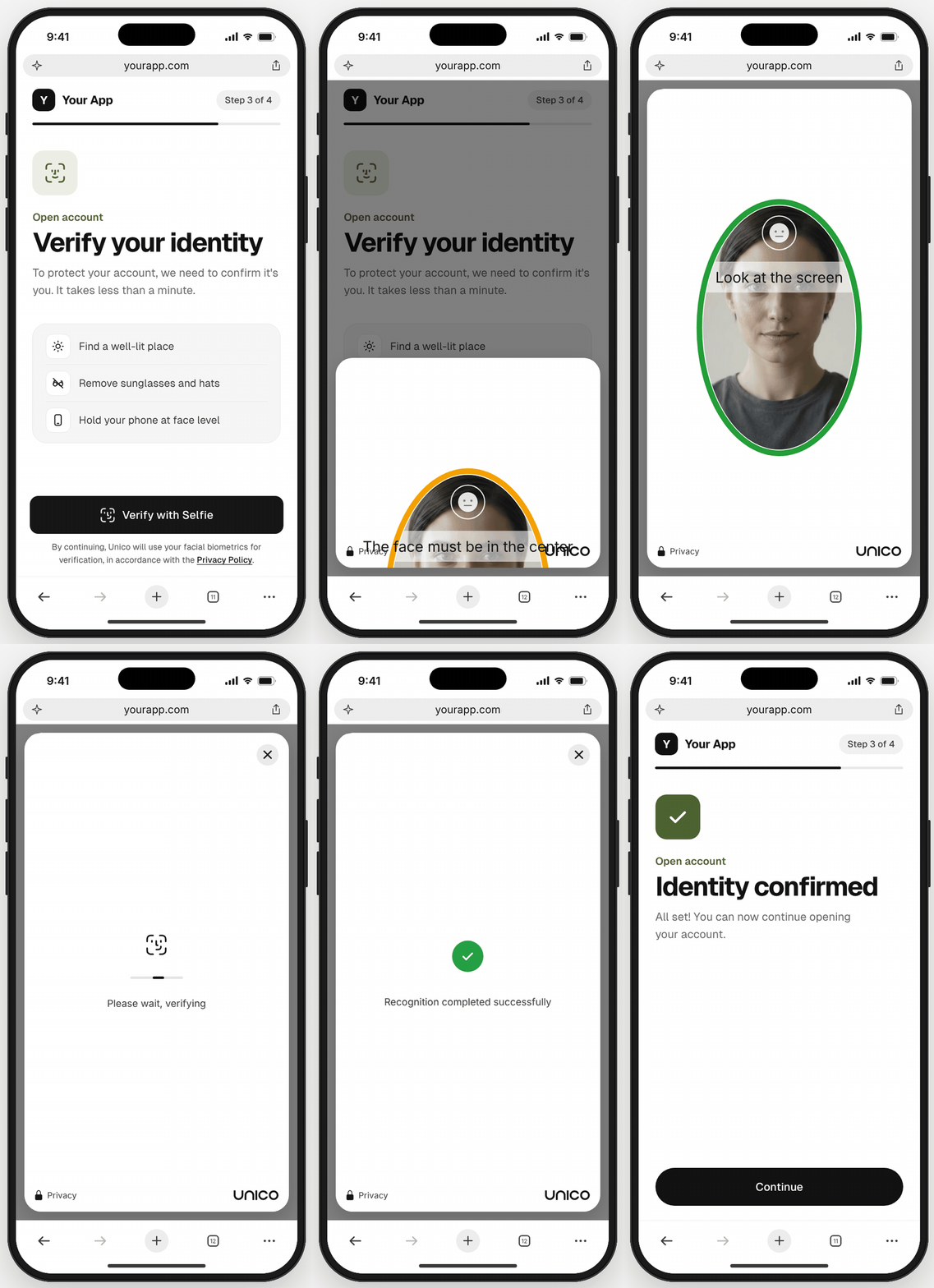
가장 간단한 SDK 통합. Unico가 페이지에 기성 버튼을 렌더링합니다 — 사용자가 클릭하면 저니가 자동으로 열립니다. init() 불필요, open() 불필요, UI 코드 불필요.
unico-journey-sdk 2.4.0 이상에서 사용 가능합니다.
사용자에게 보이는 화면
빠른 시작
import { ByUnicoSDK } from 'unico-journey-sdk';

const button = await ByUnicoSDK.renderButton({
  container: '#unico-button',
  id: processId,
  token,
  onFinish: ({ type, transaction }) => {
    if (type === 'FINISH') {
      // Journey completed — call getProcess to fetch the result.
    }
  },
});
이것이 전부입니다. renderButton() 호출이 초기화, 에셋 로딩, 디바이스 사전 검증, 버튼 렌더링을 처리합니다. 아래 섹션에서 전체 API를 다룹니다.
설치
npm install unico-journey-sdk
시작하기 전에 Human Dashboard의 Settings > Branches에서 지점에 도메인을 등록하세요. 모든 도메인은 HTTPS를 사용해야 합니다.
CSP 및 Permissions-Policy
Experience 모델과 동일한 디렉티브입니다. 페이지에서 이러한 헤더를 전송하는 경우 추가하세요. 그렇지 않으면 이 단계를 건너뛰세요.
Content-Security-Policy:
frame-src https://*.unico.io https://*.unico.app;
script-src https://idpay.unico.io;
style-src https://idpay.unico.io;
connect-src https://api.cadastro.unico.app;
Permissions-Policy:
camera=(self "https://human-token.unico.io" "https://cadastro.unico.app" "https://id.unico.io" "https://retry.unico.io" "https://ultimatum.unico.io"),
geolocation=(self "https://human-token.unico.io" "https://cadastro.unico.app" "https://id.unico.io" "https://retry.unico.io" "https://ultimatum.unico.io")
API 레퍼런스
ByUnicoSDK.renderButton(options) → Promise<ButtonInstance>
버튼을 렌더링하고 라이프사이클 제어용 ButtonInstance로 해결되는 Promise를 반환합니다. 별도의 init() 호출이 필요 없습니다 — renderButton이 모든 것을 처리합니다.
| 파라미터 | 타입 | 필수 | 설명 |
|---|---|---|---|
container | Element 또는 CSS 셀렉터 | 예 | 버튼이 마운트될 DOM 요소(또는 셀렉터) |
id | string | 예 | 프로세스 생성 API가 반환하는 프로세스 ID |
token | string | 예 | 프로세스 생성 API가 반환하는 프로세스 토큰 |
onReady | function | 아니오 | 버튼이 렌더링되고 보일 때 실행 |
onClick | function | 아니오 | 사용자가 버튼을 클릭할 때, 저니가 열리기 전에 실행 — 추적에 유용 |
onFinish | function | 아니오 | 저니 종료 시 실행. { type, transaction } 수신 — Experience 모델과 동일한 형태 |
onError | function | 아니오 | 버튼 렌더링 실패 시 실행. { reason } 수신 |
import { ByUnicoSDK } from 'unico-journey-sdk';

const button = await ByUnicoSDK.renderButton({
  container: '#unico-button',
  id: '9bc22bac-1e64-49a5-94d6-9e4f8ec9a1bf',
  token: 'eyJhbGciOiJIUzI1NiIsInR5cCI6IkpXVCJ9...',
  onReady: () => {
    // Button is visible and ready to be clicked.
  },
  onClick: () => {
    // User clicked the button — track the event if needed.
  },
  onFinish: ({ type, transaction }) => {
    if (type === 'FINISH') {
      // Journey completed (transaction = { id, redirectUrl }) — call getProcess to fetch the result.
    }
    // type === 'CLOSE' → user closed before finishing;
  },
  onError: ({ reason }) => {
    // Button failed to render — see error reasons below.
    console.error(reason);
  },
});
ButtonInstance 메서드
| 메서드 | 설명 |
|---|---|
destroy() | DOM에서 버튼을 언마운트 |
refresh() | 컨테이너에서 버튼을 다시 렌더링 |
컨테이너 요구사항
버튼이 마운트되는 요소는 다음을 충족해야 합니다:
renderButton()이 호출되는 시점에 DOM에 존재해야 합니다.- 보여야 합니다 —
display: none이거나 부모에 의해 숨겨져 있으면 안 됩니다. - 사용 가능한 너비를 가진 블록 레벨 요소여야 합니다.
overflow: hidden이나 버튼 영역을 숨기는 CSStransform으로 콘텐츠를 클리핑하지 않아야 합니다.
버튼 사용자 지정 글꼴
버튼을 원하는 글꼴로 표시할 수 있습니다. Human Dashboard의 지점 설정에서 지점 색상 옆에 있는 두 개의 필드로 지정합니다:
- 글꼴 URL — 글꼴을 선언하는 CSS 스타일시트의
https://링크입니다. Google Fonts 링크나 직접 만든@font-face파일 등을 사용할 수 있습니다. - 글꼴 패밀리 — 해당 스타일시트에 선언된 패밀리 이름입니다(예:
Lobster). 영문자, 숫자, 공백, 하이픈, 밑줄로 최대 100자까지 입력할 수 있습니다.
두 필드를 모두 입력하세요. 하나만 입력하면 대시보드에서 저장되지 않습니다. 기본 글꼴로 되돌리려면 두 필드를 모두 비우고 저장하세요.
Font URL:    https://fonts.googleapis.com/css2?family=Lobster&display=swap
Font family: Lobster
글꼴은 버튼과 그 아래의 개인정보 안내 문구에만 적용됩니다. 사용자가 클릭한 뒤의 여정에는 Unico의 기본 글꼴이 사용됩니다.
버튼은 먼저 기본 글꼴로 바로 표시되고, 지정한 글꼴의 다운로드가 끝나면 전환됩니다. 이때 버튼의 높이가 한 번 바뀔 수 있습니다. 컨테이너에 고정 높이를 지정하지 마세요. Google Fonts 링크에는 display=swap을, 직접 만든 @font-face에는 font-display: swap을 사용하세요. 글꼴을 불러오지 못해도 버튼은 기본 글꼴로 정상 동작하며 오류는 발생하지 않습니다.
브라우저는 글꼴 파일을 CORS 모드로 가져옵니다. 글꼴 파일을 직접 호스팅한다면 서버가 해당 파일에 Access-Control-Allow-Origin 헤더(예: *)를 포함해 응답해야 합니다. 이 헤더가 없으면 브라우저가 글꼴을 차단하고 버튼은 기본 글꼴로 돌아갑니다. 스타일시트 자체에는 CORS 헤더가 필요 없습니다. Google Fonts는 이미 이 헤더를 보냅니다.
오류 이유
버튼을 렌더링할 수 없는 경우, onError가 다음 이유 중 하나와 함께 실행됩니다:
| 이유 | 의미 |
|---|---|
DEVICE_NOT_SUPPORT | 디바이스가 사전 검증 확인에 실패함 |
CONTAINER_NOT_FOUND | 컨테이너 요소가 DOM에 존재하지 않음 |
CONTAINER_UNSUPPORTED | 컨테이너가 숨겨져 있거나 크기가 0임 |
IFRAME_BLOCKED | CSP 또는 브라우저 보안이 iFrame을 차단함 |
시퀀스 다이어그램
보안
Button 모델은 Experience 모델과 동일한 보안 아키텍처를 공유합니다 — 출처 검증, 토큰 기반 인증, iFrame 격리, 런타임 무결성. 자세한 내용은 Journeys SDK — Experience 탭을 참조하세요.
캡처 테스트 중 DevTools를 열어두지 마세요
Unico 애플리케이션은 안면 캡처를 위해 Capture SDK(unico-webframe)를 사용하며, 열린 DevTools를 잠재적 사기 신호로 감지하여 제출을 차단합니다. 엔드투엔드 캡처 테스트를 실행하기 전에 DevTools를 닫으세요.
이 문서에 설명된 모델 — 직접 접근, Journeys SDK Experience, Journeys SDK Button — 이 Unico가 공식적으로 지원하는 유일한 통합 접근 방식입니다. 이러한 표준에서 벗어나는 통합은 예상치 못한 동작, 보안 플로우 실패, 저니 중단을 유발할 수 있으며, Unico 지원 대상에 포함되지 않습니다.
지원되지 않는 접근 방식의 예:
- 모바일 애플리케이션에서 SDK를 WebView 내에 임베드. 이 경우 올바른 접근 방식은 직접 접근 모델을 사용하여 Journeys SDK를 사용하지 않고 WebView에서 직접 저니 링크를 여는 것입니다.
- Journeys SDK를 거치지 않고
<iframe>HTML 태그를 통해 직접 iFrame을 로드. iFrame은 SDK의 내부 구현 세부 사항이며 수동으로 인스턴스화해서는 안 됩니다. 올바른 접근 방식은 iFrame 라이프사이클을 안전하고 예상되는 표준 내에서 관리하는 Journeys SDK를 사용하는 것입니다.
접근 방식이 지원되는 표준 내에 있는지 의문이 있는 경우, 구현을 진행하기 전에 문서를 참조하거나 지원팀에 문의하세요.