QR Code
O QR Code permite que o seu cliente comece a verificação de identidade no computador e continue no celular. Quando ativo, a jornada exibe um QR Code na tela do desktop; o cliente aponta a câmera do telefone e segue o processo por lá.
Nesta tela você liga e desliga essa exibição, sem precisar abrir chamado.
Para quem é: clientes cujos usuários iniciam a jornada no desktop e precisam de câmera para a captura.
O que muda para o usuário final: em vez de travar numa máquina sem câmera ou com webcam ruim, ele passa a poder continuar no celular, que costuma ter câmera melhor.
Onde fica: Portal IDCloud → menu lateral Configurações → aba QR Code.
Antes desta tela, a ativação era feita manualmente pelo time de Operações da Unico. Agora é um seletor.
Antes de começar
Permissão de acesso
Seu usuário precisa ter o perfil de Administrador ou Configurador. Se a aba QR Code não aparece, fale com o administrador da sua conta.
Como a configuração é aplicada
| Efeito imediato | Não existe botão de salvar. O seletor aplica a mudança no momento em que você clica. |
| Ambientes separados | O Portal de Homologação afeta apenas UAT; o de Produção, apenas Produção. Ativar em um não ativa no outro. |
| Quando passa a valer | Nas jornadas iniciadas depois da alteração. Jornadas em andamento seguem como começaram. |
| Registro de alteração | Toda mudança é registrada com o usuário e a data/hora. A tela não exibe esse histórico — ele fica no log do Portal. |
O que saber antes de ativar
O fluxo de QR Code em si já existe e não muda: o que esta tela controla é apenas se ele é exibido ou não. Você não configura aparência, tempo de validade nem comportamento do QR Code aqui.
Vale ativar primeiro em Homologação e passar por uma jornada completa antes de ligar em Produção — não pela configuração, que é simples, mas para o seu time de atendimento conhecer a tela que o cliente vai ver.
Passo a passo
Passo 1 — Abra a aba QR Code
No Portal IDCloud, clique no ícone de engrenagem (Configurações) no menu lateral e selecione a aba QR Code.
A tela mostra um card único, QR Code na jornada de validação, com o seletor Ativar QR Code na jornada. A posição do seletor indica o estado atual: ligado significa que as jornadas já estão exibindo o QR Code.
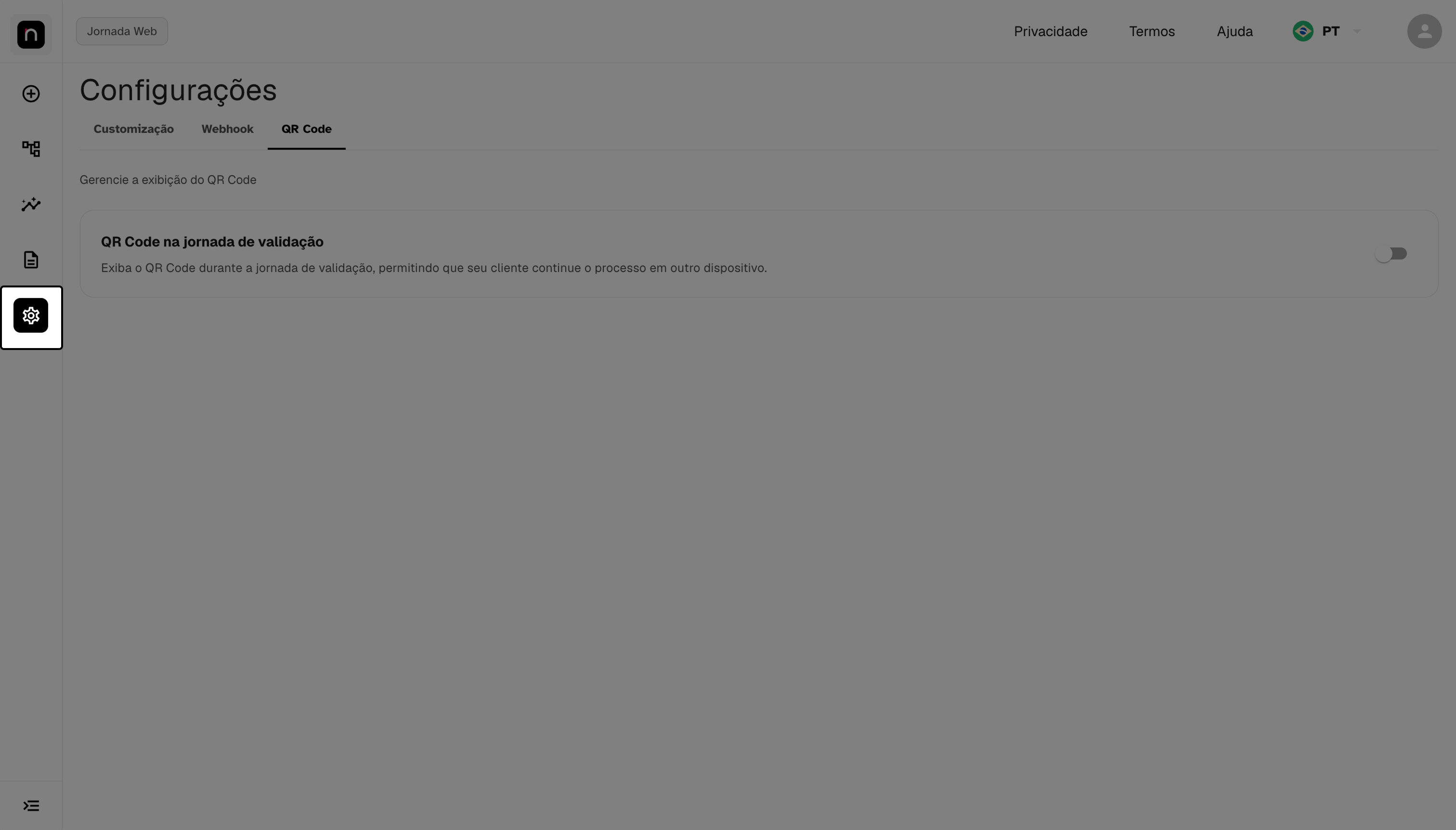
Card "QR Code na jornada de validação" e o seletor de ativação.
Passo 2 — Ligue ou desligue o seletor
Clique no seletor Ativar QR Code na jornada.
A mudança é aplicada na hora e o Portal exibe uma notificação confirmando o sucesso — ou o erro, se algo falhar. Não há botão de salvar e não há confirmação antes de aplicar.
Confira o ambiente antes de clicar. Como o efeito é imediato e não há confirmação, vale checar se você está no Portal de Homologação ou de Produção antes de mexer no seletor. Ligar em Produção sem querer muda a jornada dos seus clientes reais na mesma hora.
Se a notificação indicar erro, o estado não foi alterado. Tente novamente; se persistir, acione o suporte.
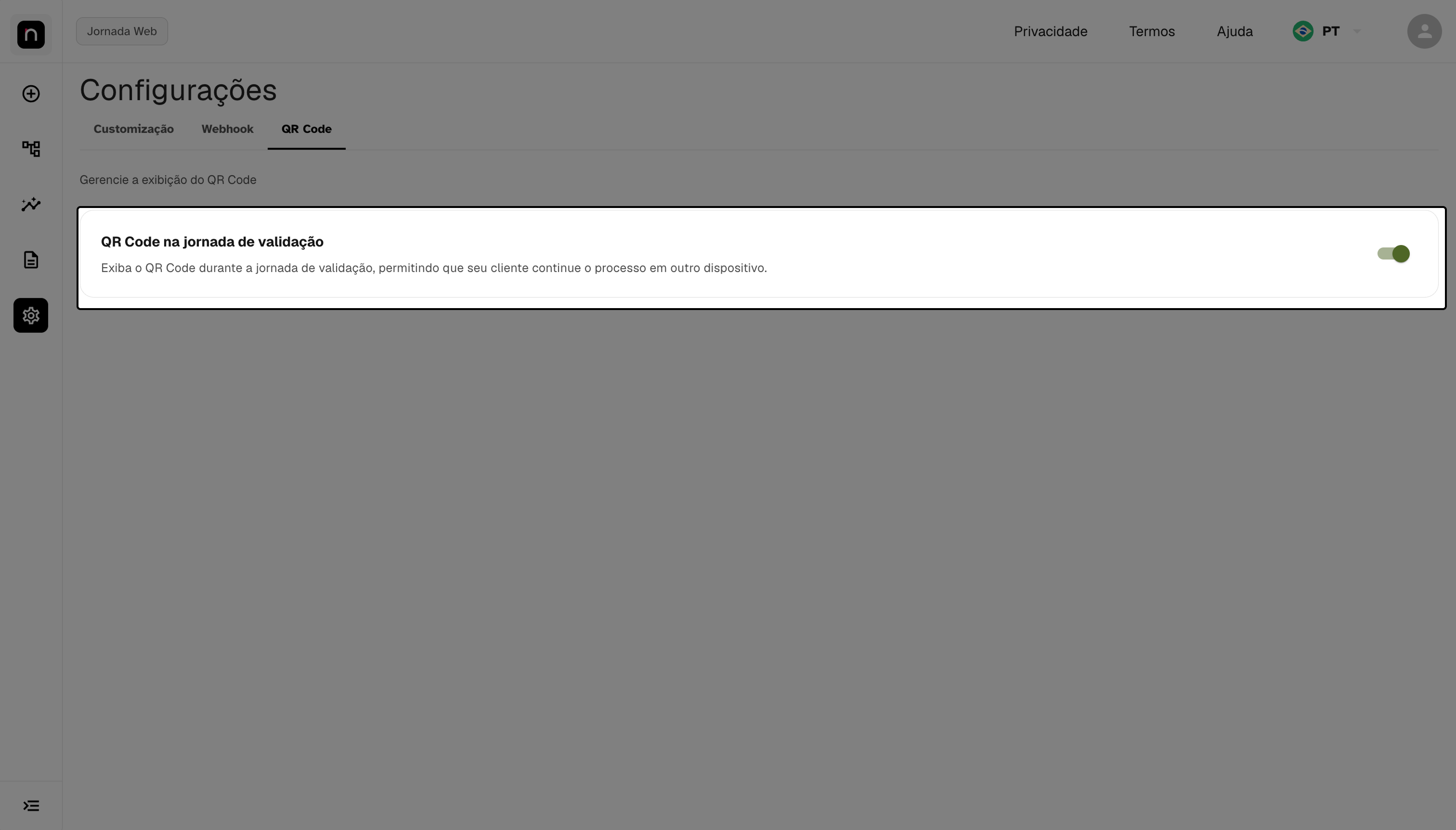
O seletor ligado, com o feedback de confirmação do Portal.
Passo 3 — Valide numa jornada real
Inicie uma jornada pelo desktop e confirme que o QR Code aparece.
Valide de fato, não só pelo seletor. O seletor confirma que a configuração foi gravada, não que a jornada está exibindo o QR Code como você espera. Passar por uma jornada é o único teste que responde isso — e leva menos tempo que um chamado.
Perguntas frequentes
Ativei e o QR Code não aparece na jornada. Confirme três coisas: se você alterou no Portal do ambiente certo (Homologação afeta só UAT), se a jornada que você testou foi iniciada depois da alteração, e se o acesso foi feito pelo desktop — o QR Code serve para transferir a jornada para o celular, então não é exibido em quem já está no celular.
A mudança vale para jornadas que já estão rodando? Não. Vale para as jornadas iniciadas depois da alteração.
Ativei em Homologação. Já vale para Produção? Não. Cada Portal afeta apenas o seu ambiente. Você precisa repetir a ativação no Portal de Produção.
Tenho várias unidades. A ativação vale para todas? Confirme o comportamento com o suporte da Unico antes de assumir. A tela atual não oferece seleção de unidades, e a propagação entre tenant e filiais depende da configuração da sua conta.
Desativei sem querer. Como volto? Clique no seletor novamente. O efeito é imediato nos dois sentidos, e nada é perdido — a configuração é apenas ligada ou desligada.
Preciso mudar algo na minha integração para usar QR Code? Não. O fluxo já existe no produto; esta tela apenas controla se ele é exibido.
Quem ativou e quando? A alteração é registrada, mas a tela não exibe o histórico. Para consultar, acione o suporte da Unico.
Posso configurar a aparência ou o tempo de validade do QR Code? Não. A única configuração disponível é ligar e desligar.
Resumo rápido
Portal IDCloud
 └─ Configurações (engrenagem no menu lateral)
     └─ Aba QR Code
         └─ QR Code na jornada de validação
             └─ Ativar QR Code na jornada ... liga/desliga

Efeito imediato, sem botão de salvar · UAT e Produção independentes · Vale para jornadas iniciadas depois da alteração