Web 应用集成
您的后端使用 Human Plugin API 创建流程,并将返回的值传递给前端。参见 创建流程。
旅程是用户完成身份验证所经历的一系列步骤 — 人脸采集、活体检测、证件核验。Unico 管理整个体验:您创建流程,引导用户进入,然后读取结果。中间的一切由 Unico 构建和维护。
选择您的集成模型
| 模型 | 设置时间 | 后端要求 | 最适用于 |
|---|---|---|---|
| 直接访问 | 几分钟 | 仅创建流程 | 使用 WebView 的移动应用,或旅程可在主页面外进行的 Web 流程 |
| Journeys SDK — Experience | ~1 小时 | 仅创建流程 | 需要集成、无缝内联体验的 Web 应用 |
| Journeys SDK — Button | ~30 分钟 | 仅创建流程 | 想要零 UI 代码的现成按钮的 Web 应用 |
生产环境的 Web 应用推荐使用 Experience — 它让您完全控制何时显示旅程,并将用户保留在您的页面中。Button 是您只需要一个采集触发器时的最快路径。直接访问是移动端或旅程可以在单独页面打开时的首选方案。
- 直接访问
- Journeys SDK — Experience
- Journeys SDK — Button
用户被重定向到 Unico 托管的链接,旅程在此进行。完成后,
用户被返回到流程创建时定义的 URL(callbackUri 参数)。
这是最简单的方式:无需库,无需 iFrame。当旅程不需要在您的页面内进行时,效果很好。缺点是将用户带离您的环境往往会增加流失率。
用户看到的界面
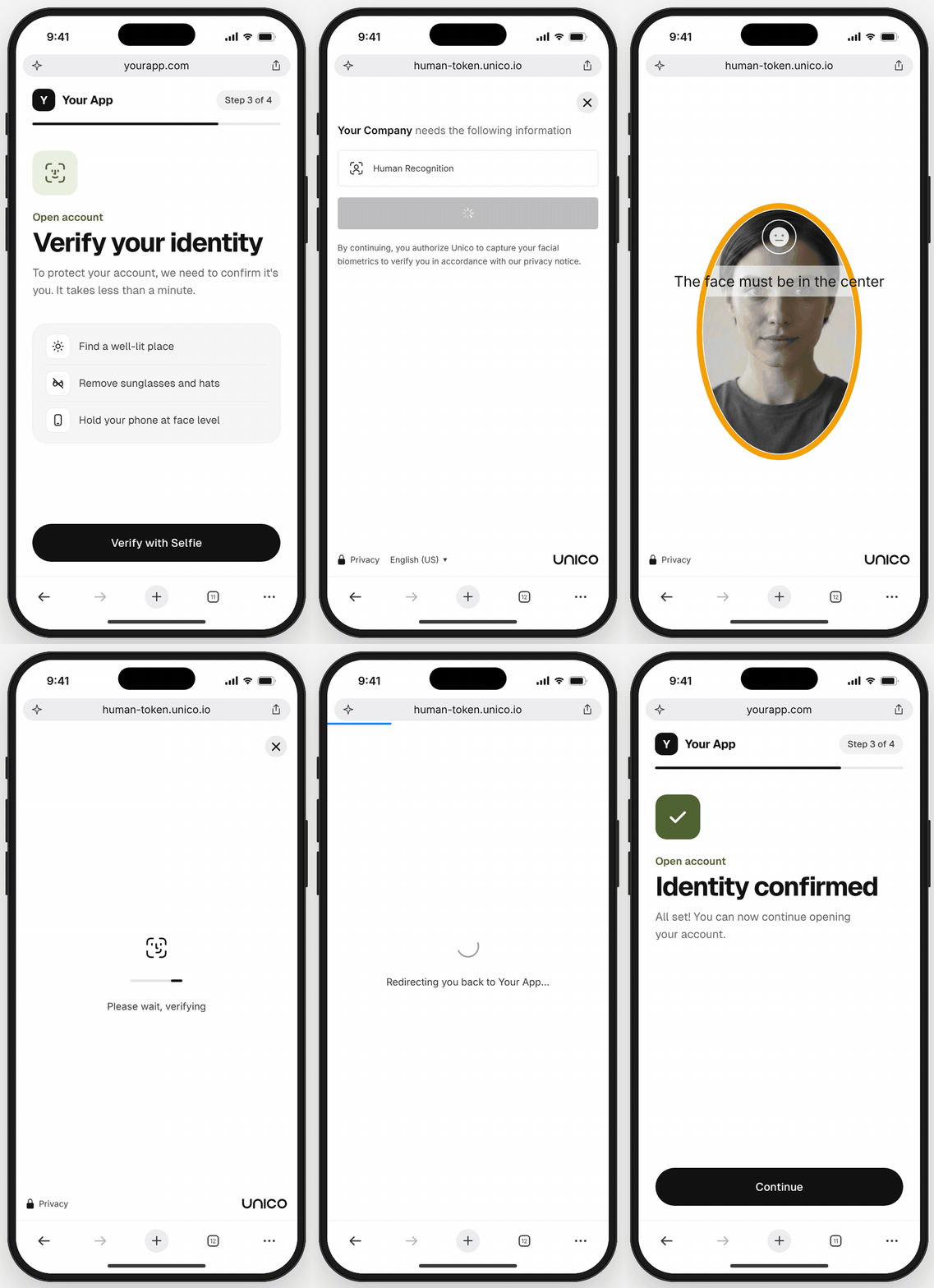
工作原理
创建流程后,API 响应包含旅程 URL。引导用户的两种方式:
- 标准重定向 — 导航到旅程 URL。完成后,Unico 重定向回您的
callbackUri。 - 使用
window.open()打开新标签页 — 旅程在单独的标签页中打开。监控callbackUri并在完成时关闭标签页。参见 MDN 文档。
移动端 — 使用 deeplink 的 WebView
在移动应用中,直接在 WebView 中打开旅程 URL。callbackUri 接受 deeplink,因此旅程完成会触发原生应用中的正确页面。
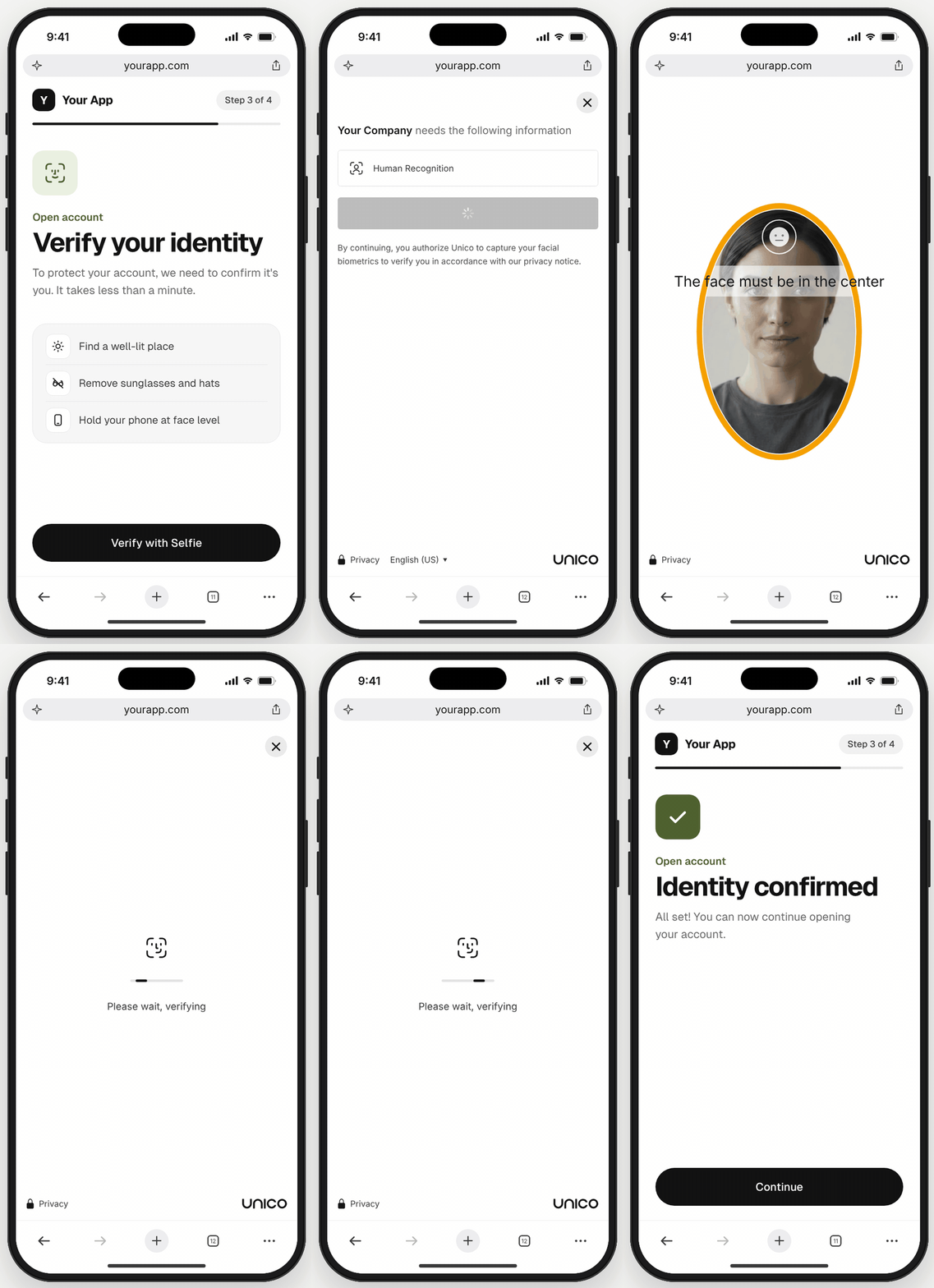
旅程通过 SDK 管理的 iFrame 在您的页面内运行。用户始终留在您的环境中 — 摩擦更少,流失率更低。
用户看到的界面
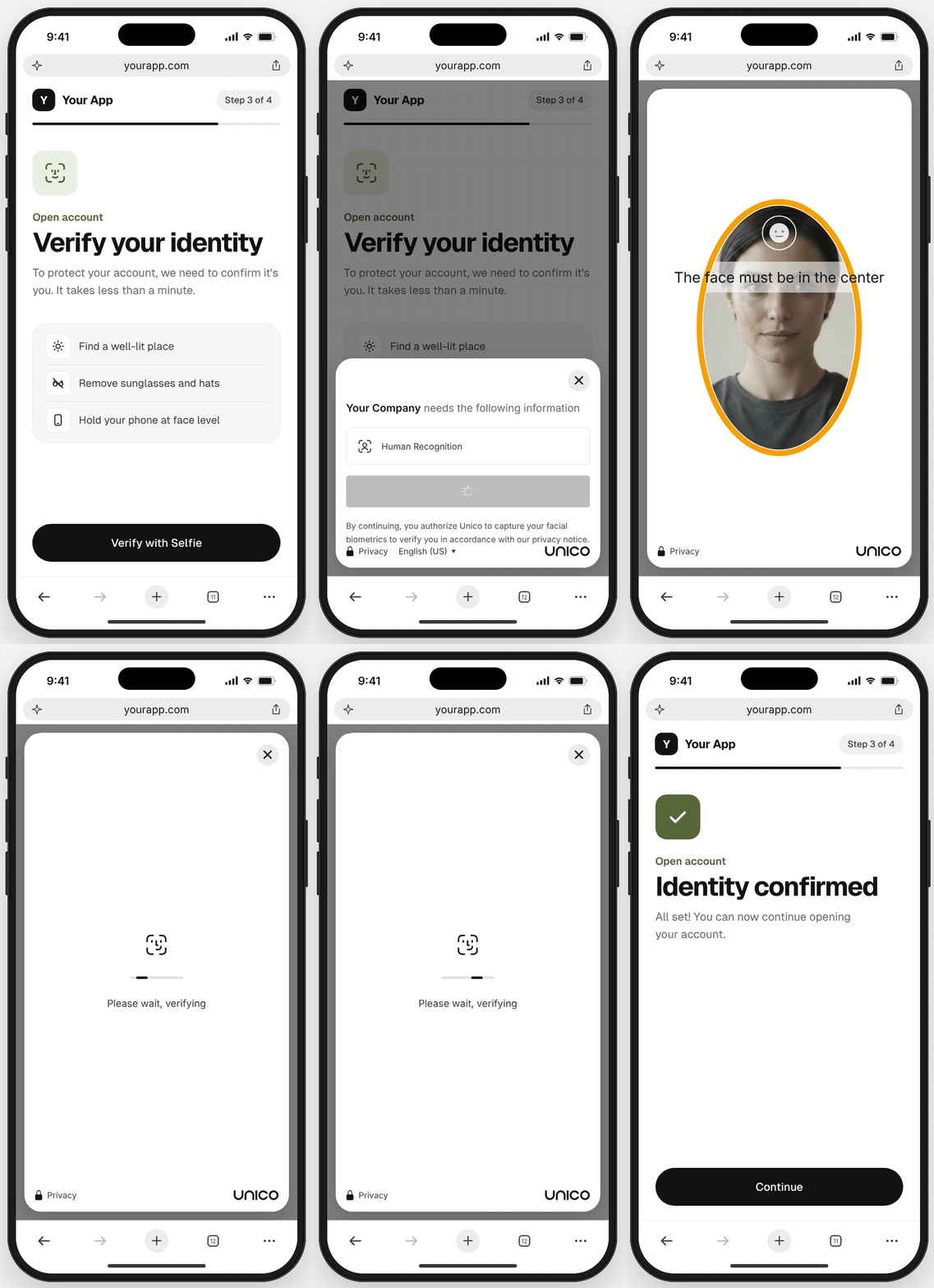
快速开始
import { ByUnicoSDK } from 'unico-journey-sdk';

// 1. Initialize as early as possible (pre-loads assets)
ByUnicoSDK.init({ token });

// 2. Open the journey when ready
ByUnicoSDK.open({
  transactionId: processId,
  token,
  onFinish: ({ type, transaction }) => {
    if (type === 'FINISH') {
      // Journey completed — call getProcess to fetch the result.
      // transaction = { id, redirectUrl }
    }
    // type === 'CLOSE' → user closed before finishing
  },
});
这就是全部集成内容。以下部分涵盖安装、配置和完整 API。
安装
npm install unico-journey-sdk
此包之前以 idpay-b2b-sdk 名称发布。这是同一个 SDK,只是换了新名称,
并沿用相同的版本线。只有 2.3.0 及更高版本以 unico-journey-sdk 发布;
更早的版本仍然以旧名称 idpay-b2b-sdk 提供。
SDK 遵循语义化版本控制 — 补丁和次版本更新可以安全地自动更新。主版本更新附带迁移指南。
请使用最新版本以获得安全性(漏洞补丁和协议加固)和稳定性(旧版本仍然存在的错误修复)。
开始之前,请在 Human Dashboard 的 Settings > Branches 中,为分支机构注册您的域名。所有域名必须使用 HTTPS。
CSP 和 Permissions-Policy
如果您的页面发送了这些标头,请添加以下指令。如果没有,请跳过此步骤 — 浏览器默认不会施加任何限制。
Content-Security-Policy:
frame-src https://*.unico.io https://*.unico.app;
script-src https://idpay.unico.io;
style-src https://idpay.unico.io;
connect-src https://api.cadastro.unico.app;
Permissions-Policy:
camera=(self "https://human-token.unico.io" "https://cadastro.unico.app" "https://id.unico.io" "https://retry.unico.io" "https://ultimatum.unico.io"),
geolocation=(self "https://human-token.unico.io" "https://cadastro.unico.app" "https://id.unico.io" "https://retry.unico.io" "https://ultimatum.unico.io")
API 参考
ByUnicoSDK.init(options)
预加载脚本并验证域名。尽早调用 — 理想情况下在您知道将需要旅程时立即调用。
| 参数 | 类型 | 必填 | 描述 |
|---|---|---|---|
token | string | 是 | 创建流程 API 返回的流程令牌 |
ByUnicoSDK.init({ token });
ByUnicoSDK.open(options)
显示 iFrame 并启动旅程。从此刻起一切自动进行。
| 参数 | 类型 | 必填 | 描述 |
|---|---|---|---|
transactionId | string | 是 | 创建流程 API 返回的流程 ID |
token | string | 是 | 创建流程 API 返回的流程令牌 |
onFinish | function | 是 | 旅程结束或关闭时的回调 |
onWidgetVisibilityChange | function | 否 | 小部件可见性状态变化时的回调 |
ByUnicoSDK.open({
  transactionId: '9bc22bac-1e64-49a5-94d6-9e4f8ec9a1bf',
  token: 'eyJhbGciOiJIUzI1NiIsInR5cCI6IkpXVCJ9...',
  onFinish: ({ transaction, type }) => {
    if (type === 'FINISH') {
      // Journey completed (transaction = { id, redirectUrl }) — continue your flow here.
    }
    // type === 'CLOSE' → user closed before finishing;
  },
  // Optional: only needed if your app shows UI that could overlap the widget.
  onWidgetVisibilityChange: (visible) => {
    // suppress or restore your modal based on widget visibility
  },
});
ByUnicoSDK.close()
显式关闭 SDK iFrame。当您需要以编程方式关闭旅程时很有用。
onFinish 回调
| 字段 | 类型 | 描述 |
|---|---|---|
type | string | 'FINISH'(已完成)或 'CLOSE'(用户在完成前关闭) |
transaction | object | undefined | 当 type 为 'FINISH' 时存在;当 type 为 'CLOSE' 时为 undefined |
transaction.id | string | 流程标识符(与传入的 transactionId 相同) |
transaction.redirectUrl | string | 旅程后重定向用户的 URL |
onFinish 表示旅程已结束,不代表用户已被批准。流程可能在验证规则上失败。请始终调用 getProcess 或等待 Webhook 来获取实际结果。
onWidgetVisibilityChange 回调
可选。当小部件可见性变化时触发。当您的应用显示可能与 Unico 小部件重叠的自定义模态框时很有用 — 用它在旅程活跃期间隐藏您的模态框。如果您的应用没有重叠的 UI,可以省略。
时序图
示例应用
| 框架 | 仓库 |
|---|---|
| Angular | GitHub — unico-cbu-poc-angular |
| JS Vanilla | GitHub — unico-cbu-poc-js |
| React | GitHub — unico-cbu-poc-react |
| Vue JS | GitHub — unico-cbu-poc-vuejs |
SDK 内部工作原理
SDK 在页面中插入一个 iFrame,并在其中管理整个视觉体验。这种隔离是有意为之的:
- 无 CSS 冲突 — iFrame 内的样式不会干扰您的应用,反之亦然。
- 无脚本泄漏 — Unico 脚本在单独的上下文中运行,受到外部修改的保护。
- 自动更新 — 旅程改进在 iFrame 内交付,无需 SDK 更新。
安全性
安全性以多层构建:
- 来源验证 — iFrame 验证
postMessage来源是否在授权域名的封闭列表中。来自未授权来源的消息将被丢弃,防止点击劫持。 - 基于令牌的身份验证 — 流程仅在 Unico 后端签发的有效一次性 JWT 下才能继续。过期、重复使用或伪造的令牌将被拒绝。
- 传输中无敏感数据 — 初始握手后,SDK 和 iFrame 之间的所有通信仅限于界面控制(打开、关闭、转场)。不会交换流程数据。
- 运行时完整性 — iFrame 隔离防止外部脚本在运行时访问或修改 Unico 代码。
故障排除
| 症状 | 检查 |
|---|---|
| 意外行为或流程中断 | 是否有脚本在 DOM 中操作 iFrame?SDK 在 body 中管理它 — 外部修改会破坏生命周期。 |
| 视觉体验与预期不同 | 全局 CSS 标签选择器是否影响到 iFrame 内部?SDK 使用 unico 前缀的类名,但宽泛的规则仍可能渗入。 |
| 更新后的异常行为 | 是否直接修改了 SDK 文件?库必须仅通过 npm/yarn 管理。手动编辑会导致 Unico 支持无法协助。 |
最简单的 SDK 集成。Unico 在您的页面中渲染一个现成的按钮 — 当用户点击时,旅程自动打开。无需 init(),无需 open(),无需 UI 代码。
从 unico-journey-sdk 2.4.0 起可用。
用户看到的界面
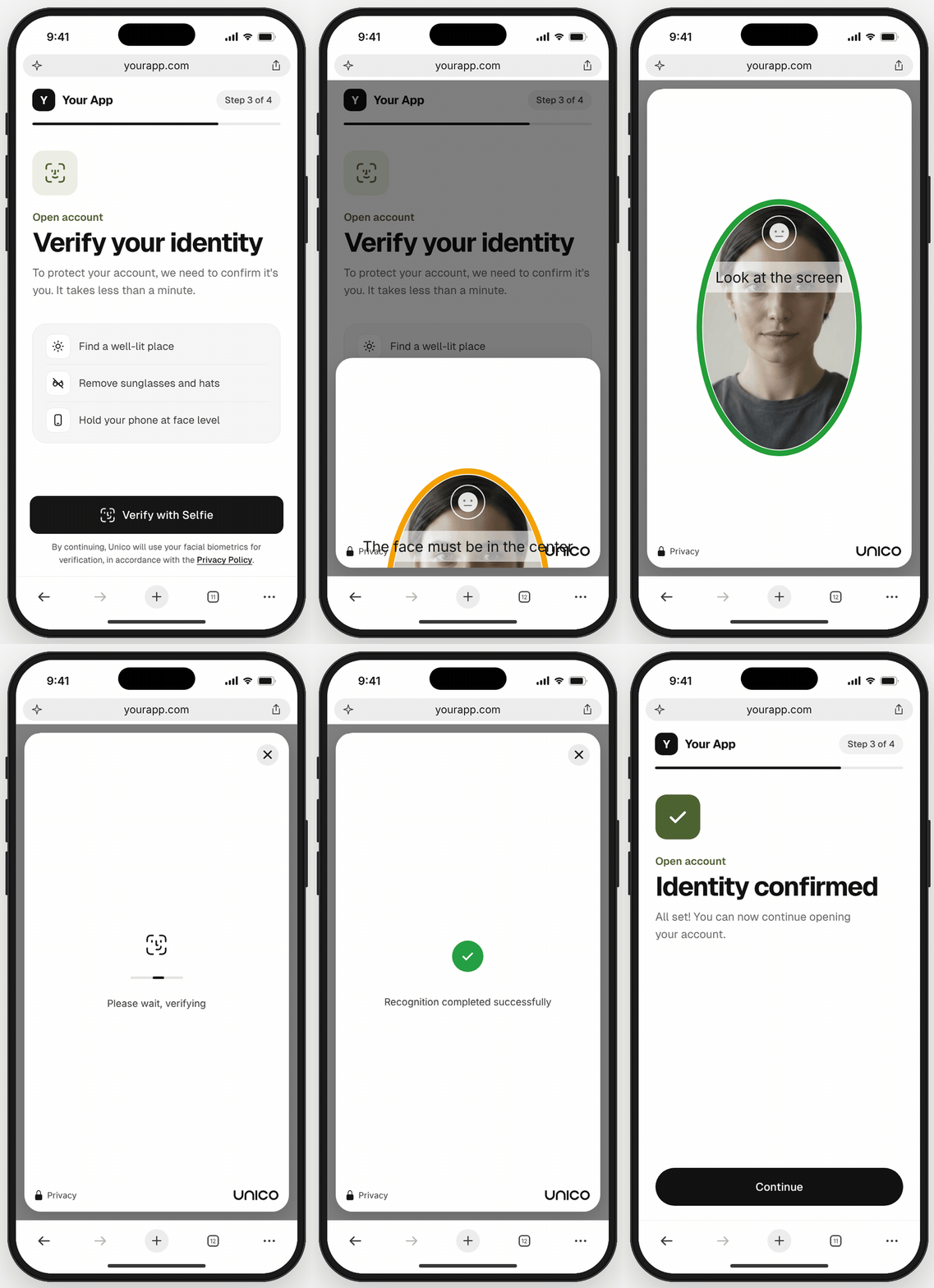
快速开始
import { ByUnicoSDK } from 'unico-journey-sdk';

const button = await ByUnicoSDK.renderButton({
  container: '#unico-button',
  id: processId,
  token,
  onFinish: ({ type, transaction }) => {
    if (type === 'FINISH') {
      // Journey completed — call getProcess to fetch the result.
    }
  },
});
就这些。renderButton() 调用处理初始化、资源加载、设备预验证和按钮渲染。以下部分涵盖完整 API。
安装
npm install unico-journey-sdk
开始之前,请在 Human Dashboard 的 Settings > Branches 中,为分支机构注册您的域名。所有域名必须使用 HTTPS。
CSP 和 Permissions-Policy
与 Experience 模型相同的指令。如果您的页面发送了这些标头,请添加它们。否则,跳过此步骤。
Content-Security-Policy:
frame-src https://*.unico.io https://*.unico.app;
script-src https://idpay.unico.io;
style-src https://idpay.unico.io;
connect-src https://api.cadastro.unico.app;
Permissions-Policy:
camera=(self "https://human-token.unico.io" "https://cadastro.unico.app" "https://id.unico.io" "https://retry.unico.io" "https://ultimatum.unico.io"),
geolocation=(self "https://human-token.unico.io" "https://cadastro.unico.app" "https://id.unico.io" "https://retry.unico.io" "https://ultimatum.unico.io")
API 参考
ByUnicoSDK.renderButton(options) → Promise<ButtonInstance>
渲染按钮并返回一个 Promise,解析为用于生命周期控制的 ButtonInstance。无需单独调用 init() — renderButton 处理一切。
| 参数 | 类型 | 必填 | 描述 |
|---|---|---|---|
container | Element 或 CSS 选择器 | 是 | 按钮将被挂载的 DOM 元素(或选择器) |
id | string | 是 | 创建流程 API 返回的流程 ID |
token | string | 是 | 创建流程 API 返回的流程令牌 |
onReady | function | 否 | 按钮已渲染并可见时触发 |
onClick | function | 否 | 用户点击按钮时、旅程打开前触发 — 用于追踪 |
onFinish | function | 否 | 旅程结束时触发。接收 { type, transaction } — 与 Experience 模型形状相同 |
onError | function | 否 | 按钮渲染失败时触发。接收 { reason } |
import { ByUnicoSDK } from 'unico-journey-sdk';

const button = await ByUnicoSDK.renderButton({
  container: '#unico-button',
  id: '9bc22bac-1e64-49a5-94d6-9e4f8ec9a1bf',
  token: 'eyJhbGciOiJIUzI1NiIsInR5cCI6IkpXVCJ9...',
  onReady: () => {
    // Button is visible and ready to be clicked.
  },
  onClick: () => {
    // User clicked the button — track the event if needed.
  },
  onFinish: ({ type, transaction }) => {
    if (type === 'FINISH') {
      // Journey completed (transaction = { id, redirectUrl }) — call getProcess to fetch the result.
    }
    // type === 'CLOSE' → user closed before finishing;
  },
  onError: ({ reason }) => {
    // Button failed to render — see error reasons below.
    console.error(reason);
  },
});
ButtonInstance 方法
| 方法 | 描述 |
|---|---|
destroy() | 从 DOM 卸载按钮 |
refresh() | 在容器中重新渲染按钮 |
容器要求
挂载按钮的元素必须:
- 在调用
renderButton()时存在于 DOM 中。 - 可见 — 不能是
display: none或被父元素隐藏。 - 是具有可用宽度的块级元素。
- 不能通过
overflow: hidden或隐藏按钮区域的 CSStransform裁剪其内容。
按钮自定义字体
您可以用自己的字体显示按钮。在 Human Dashboard 的分支设置中,于分支颜色旁边的两个字段进行配置:
- 字体 URL — 指向声明该字体的 CSS 样式表的
https://链接,例如 Google Fonts 链接或您自己的@font-face文件。 - 字体系列 — 该样式表中声明的字体系列名称,例如
Lobster。可使用字母、数字、空格、连字符和下划线,最多 100 个字符。
请同时填写这两个字段:只填写其中一个时,控制台不会保存。要恢复默认字体,请清空这两个字段并保存。
Font URL:    https://fonts.googleapis.com/css2?family=Lobster&display=swap
Font family: Lobster
该字体仅应用于按钮及其下方的隐私提示。用户点击后,旅程使用 Unico 的标准字体。
按钮会先以默认字体立即显示,在您的字体下载完成后再切换,因此按钮高度可能会变化一次。请勿为容器设置固定高度。在 Google Fonts 链接中使用 display=swap,或在您的 @font-face 中使用 font-display: swap。如果字体加载失败,按钮会保留默认字体并正常工作,不会触发错误。
浏览器以 CORS 模式获取字体文件。如果您自行托管字体文件,服务器必须为其返回 Access-Control-Allow-Origin 响应头(例如 *)。缺少该响应头时,浏览器会拦截字体,按钮将回退到默认字体。样式表本身不需要 CORS 响应头。Google Fonts 已经发送了该响应头。
错误原因
如果按钮无法渲染,onError 将触发并给出以下原因之一:
| 原因 | 含义 |
|---|---|
DEVICE_NOT_SUPPORT | 设备未通过预验证检查 |
CONTAINER_NOT_FOUND | 容器元素不存在于 DOM 中 |
CONTAINER_UNSUPPORTED | 容器被隐藏或大小为零 |
IFRAME_BLOCKED | CSP 或浏览器安全策略阻止了 iFrame |
时序图
安全性
Button 模型与 Experience 模型共享相同的安全架构 — 来源验证、基于令牌的身份验证、iFrame 隔离和运行时完整性。详情请参阅 Journeys SDK — Experience 标签页。
在采集测试期间不要打开 DevTools
Unico 应用使用 Capture SDK(unico-webframe)进行人脸采集,它会将打开的 DevTools 检测为潜在的欺诈信号并阻止提交。在运行端到端采集测试之前,请关闭 DevTools。
本文档中描述的模型 — 直接访问、Journeys SDK Experience 和 Journeys SDK Button — 是 Unico 官方支持的唯一集成方式。偏离这些 标准的集成可能导致意外行为、安全流程失败和旅程中断,且 不在 Unico 支持范围内。
不受支持的方式示例:
- 在移动应用中将 SDK 嵌入 WebView 内。在这些情况下,正确的 方式是使用直接访问模型,在 WebView 中直接打开旅程链接, 而不使用 Journeys SDK。
- 通过
<iframe>HTML 标签直接加载 iFrame,而不通过 Journeys SDK。iFrame 是 SDK 的内部实现细节,不得手动实例化。 正确的方式是使用 Journeys SDK,它在安全且预期的标准内管理 iFrame 生命周期。
如果对某种方式是否在受支持的标准范围内有任何疑问,请在继续实施之前 查阅文档或联系支持团队。