QR Code
QR Code permet à votre client de commencer la vérification d'identité sur ordinateur et de continuer sur mobile. Une fois activé, le parcours affiche un QR Code sur l'écran de l'ordinateur ; le client pointe la caméra de son téléphone vers celui-ci et poursuit le processus là-bas.
Sur cet écran, vous activez et désactivez cet affichage, sans avoir besoin d'un ticket de support.
À qui cela s'adresse : aux clients dont les utilisateurs commencent le parcours sur ordinateur et ont besoin d'une caméra pour la capture.
Ce qui change pour l'utilisateur final : au lieu de rester bloqué sur une machine sans caméra ou avec une mauvaise webcam, il peut continuer sur mobile, qui a généralement une meilleure caméra.
Où le trouver : Portail IDCloud → barre latérale Paramètres → onglet QR Code.
Avant que cet écran n'existe, son activation nécessitait un travail manuel de l'équipe Opérations d'Unico. Désormais, c'est un simple bouton bascule.
Avant de commencer
Permission d'accès
Votre utilisateur a besoin du profil Administrateur ou Configurateur. Si l'onglet QR Code n'apparaît pas, parlez-en à l'administrateur de votre compte.
Comment la configuration est appliquée
| Effet immédiat | Il n'y a pas de bouton d'enregistrement. Le bouton bascule applique le changement au moment où vous cliquez sur celui-ci. |
| Environnements séparés | Le Portail de Staging n'affecte que l'UAT ; celui de Production n'affecte que la Production. L'activer dans l'un ne l'active pas dans l'autre. |
| Quand cela prend effet | Sur les parcours démarrés après le changement. Les parcours déjà en cours continuent comme ils ont commencé. |
| Journal des modifications | Chaque changement est enregistré avec l'utilisateur et l'horodatage. L'écran n'affiche pas cet historique — il se trouve dans le journal du Portail. |
Ce qu'il faut savoir avant d'activer
Le flux QR Code lui-même existe déjà et ne change pas : ce que cet écran contrôle, c'est uniquement s'il est affiché ou non. Vous ne configurez pas l'apparence, le délai d'expiration ou le comportement du QR Code ici.
Il est conseillé de l'activer d'abord en Staging et de parcourir un parcours complet avant de l'activer en Production — non pas parce que la configuration est complexe, mais pour que votre équipe de support se familiarise avec l'écran que votre client verra.
Étape par étape
Étape 1 — Ouvrir l'onglet QR Code
Dans le Portail IDCloud, cliquez sur l'icône d'engrenage (Paramètres) dans la barre latérale et sélectionnez l'onglet QR Code.
L'écran affiche une seule carte, QR Code dans le parcours de validation, avec le bouton bascule Activer le QR Code dans le parcours. La position du bouton bascule indique l'état actuel : activé signifie que les parcours affichent déjà le QR Code.
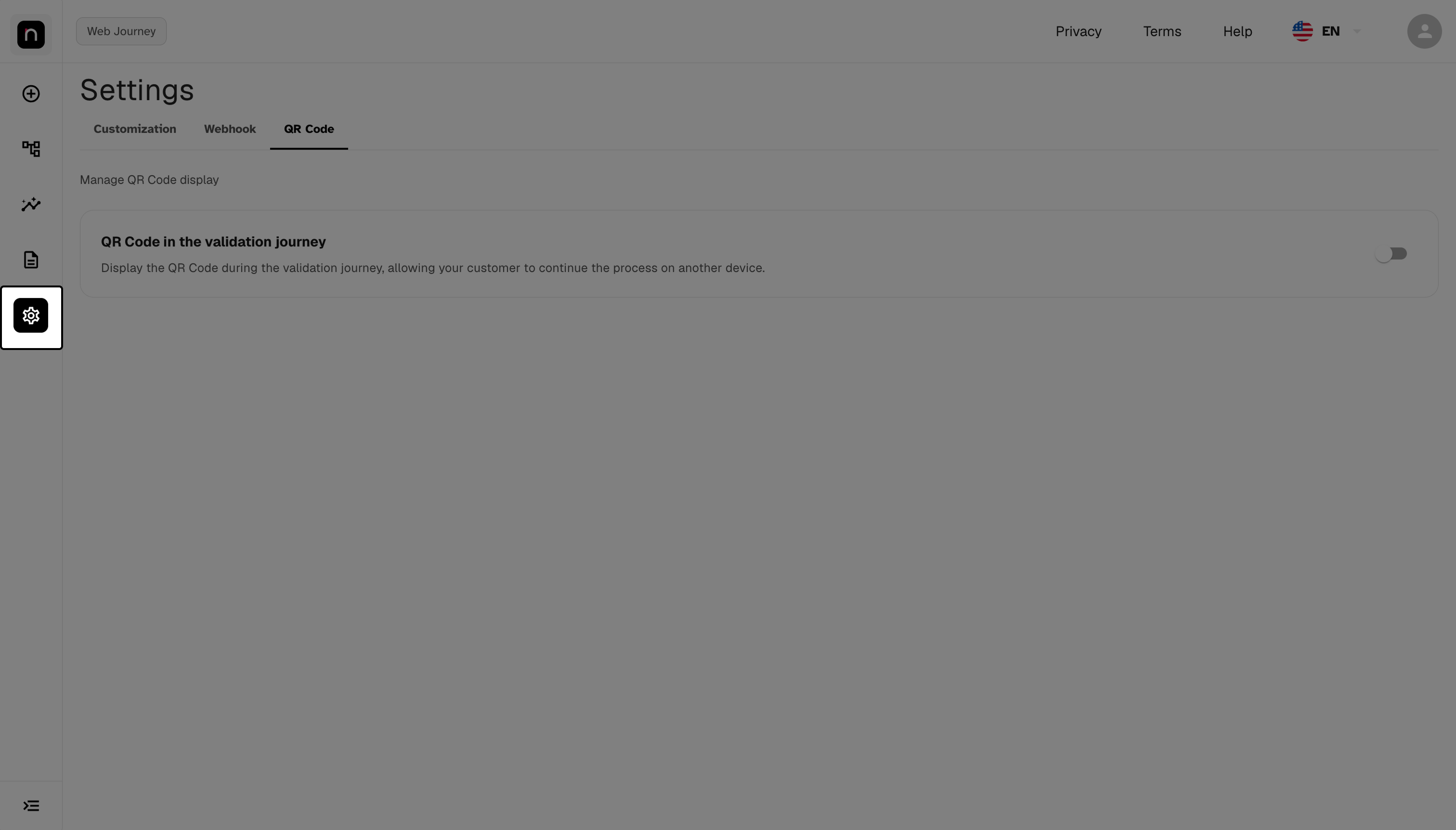
Carte « QR Code dans le parcours de validation » et le bouton bascule d'activation.
Étape 2 — Activer ou désactiver le bouton bascule
Cliquez sur le bouton bascule Activer le QR Code dans le parcours.
Le changement s'applique immédiatement, et le Portail affiche une notification confirmant le succès — ou l'erreur, si quelque chose échoue. Il n'y a pas de bouton d'enregistrement ni de confirmation avant l'application.
Vérifiez l'environnement avant de cliquer. Étant donné que l'effet est immédiat et qu'il n'y a pas de confirmation, il est conseillé de vérifier si vous êtes dans le Portail de Staging ou de Production avant de toucher au bouton bascule. L'activer en Production par erreur modifie immédiatement le parcours de vos clients réels.
Si la notification affiche une erreur, l'état n'a pas été modifié. Réessayez ; si le problème persiste, contactez le support.
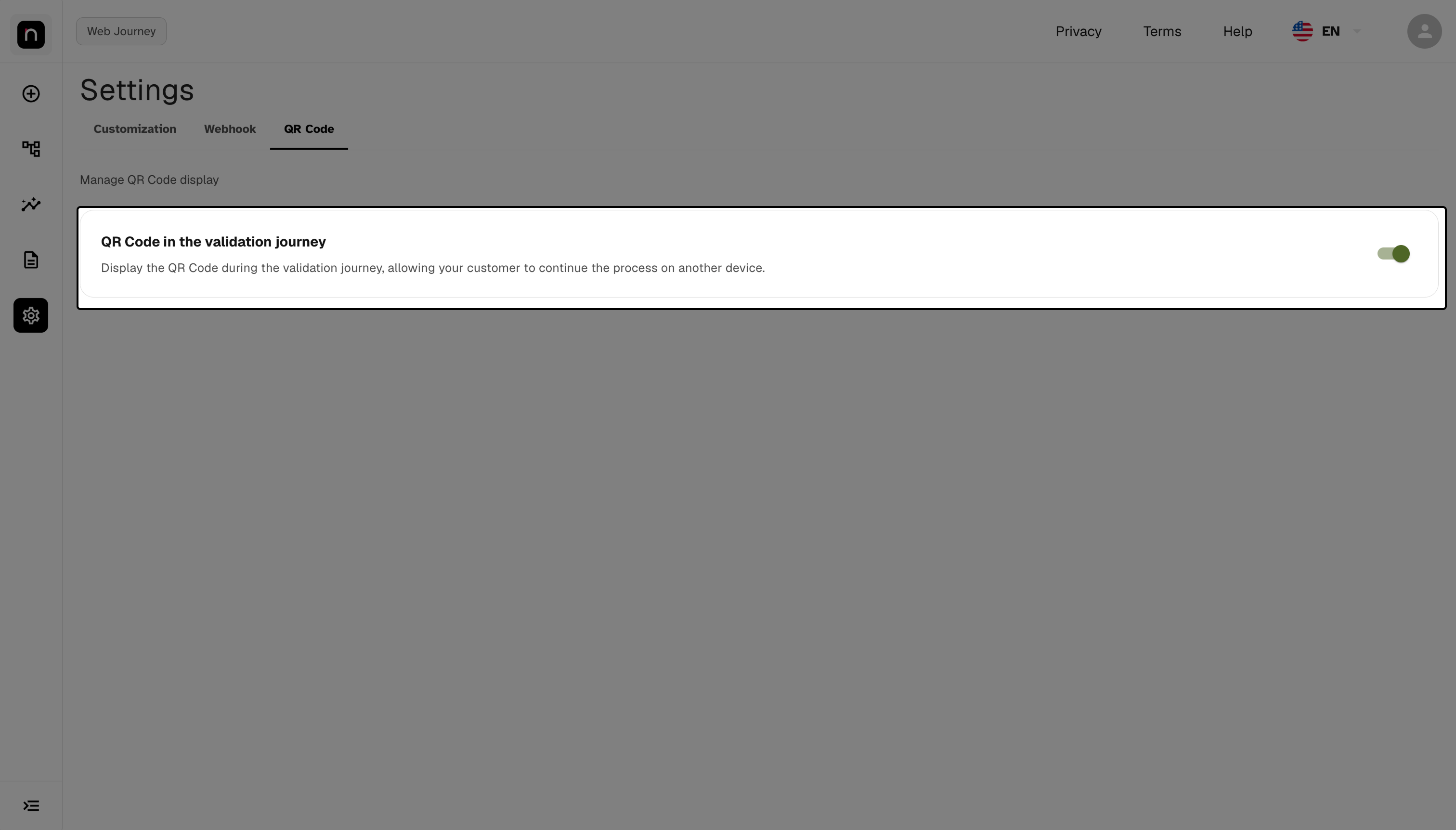
Le bouton bascule activé, avec le retour de confirmation du Portail.
Étape 3 — Valider sur un parcours réel
Démarrez un parcours depuis un ordinateur et confirmez que le QR Code apparaît.
Validez réellement, pas seulement via le bouton bascule. Le bouton bascule confirme que la configuration a été enregistrée, pas que le parcours affiche le QR Code comme prévu. Parcourir un parcours est le seul test qui répond à cela — et cela prend moins de temps qu'un ticket de support.
FAQ
Je l'ai activé et le QR Code n'apparaît pas dans le parcours. Vérifiez trois choses : si vous l'avez modifié dans le Portail du bon environnement (Staging n'affecte que l'UAT), si le parcours testé a été démarré après le changement, et si vous y avez accédé depuis un ordinateur — le QR Code existe pour transférer le parcours vers le mobile, il n'est donc pas affiché à quelqu'un déjà sur mobile.
Le changement s'applique-t-il aux parcours déjà en cours ? Non. Il s'applique aux parcours démarrés après le changement.
Je l'ai activé en Staging. Cela s'applique-t-il aussi à la Production ? Non. Chaque Portail n'affecte que son propre environnement. Vous devez répéter le changement dans le Portail de Production.
J'ai plusieurs branches. Son activation s'applique-t-elle à toutes ? Confirmez le comportement avec le support Unico avant de le supposer. L'écran actuel n'offre pas de sélection de branche, et la propagation entre le tenant et les branches dépend de la configuration de votre compte.
Je l'ai désactivé par erreur. Comment le réactiver ? Cliquez à nouveau sur le bouton bascule. L'effet est immédiat dans les deux sens, et rien n'est perdu — le paramètre est simplement activé ou désactivé.
Dois-je changer quelque chose dans mon intégration pour utiliser le QR Code ? Non. Le flux existe déjà dans le produit ; cet écran ne contrôle que son affichage.
Qui l'a activé et quand ? Le changement est enregistré, mais l'écran n'affiche pas l'historique. Pour vérifier, contactez le support Unico.
Puis-je configurer l'apparence ou le délai d'expiration du QR Code ? Non. Le seul paramètre disponible est l'activation et la désactivation.
Référence rapide
Portail IDCloud
 └─ Paramètres (icône d'engrenage dans la barre latérale)
     └─ Onglet QR Code
         └─ QR Code dans le parcours de validation
             └─ Activer le QR Code dans le parcours ... on/off

Effet immédiat, pas de bouton d'enregistrement · UAT et Production indépendants · S'applique aux parcours démarrés après le changement