QR Code
QR Code を使うと、お客様はパソコンで本人確認を開始し、モバイルで続行 できます。有効にすると、ジャーニーはデスクトップの画面にQRコードを表示し、 お客様は携帯のカメラをそれに向けて、そこからプロセスを続行します。
この画面では、サポートチケットを起票することなく、その表示のオン/オフを切り替えます。
対象者: ユーザーがデスクトップでジャーニーを開始し、撮影にカメラが必要になるお客様。
エンドユーザーに変わること: カメラがない、または性能の悪いWebカメラのマシンで詰まる代わりに、通常はより良いカメラを持つモバイルで続行できます。
設定場所: IDCloud Portal → サイドバー Settings → QR Code タブ。
この画面が存在する前は、有効化にUnicoのOperationsチームによる手作業が必要でした。今はトグル1つで済みます。
始める前に
アクセス権限
お客様のユーザーには Administrator または Configurator のプロファイルが必要です。QR Codeタブが表示されない場合は、アカウント管理者に 相談してください。
設定の適用方法
| 即時反映 | 保存ボタンはありません。トグルはクリックした瞬間に変更を適用します。 |
| 環境の分離 | Staging PortalはUATにのみ影響し、Production PortalはProductionにのみ影響します。一方で有効化しても、もう一方が有効になるわけではありません。 |
| 反映タイミング | 変更後に開始されたジャーニーに反映されます。すでに進行中のジャーニーは、開始時の状態のまま継続します。 |
| 変更履歴 | すべての変更はユーザーとタイムスタンプ付きで記録されます。画面自体にはこの履歴は表示されず、Portalのログに記録されます。 |
有効化する前に知っておくべきこと
QR Codeのフロー自体は すでに存在し、変更されません。この画面が制御するのは、それを表示するかどうかだけです。ここでは見た目、有効期限、 QR Codeの動作は設定できません。
まず Staging で有効化し、一通りジャーニーを実行してから、Productionで有効にすることをお勧めします。設定が複雑だからではなく、サポート チームがお客様に表示される画面に慣れておくためです。
手順
ステップ1 — QR Codeタブを開く
IDCloud Portalで、サイドバーの ギアアイコン(Settings) をクリックし、QR Code タブを選択します。
画面には QR Code in the validation journey という1つのカードと、Enable QR Code in the journey というトグルが表示されます。 トグルの位置は現在の状態を示し、オンの場合はジャーニーが既にQRコードを表示していることを意味します。
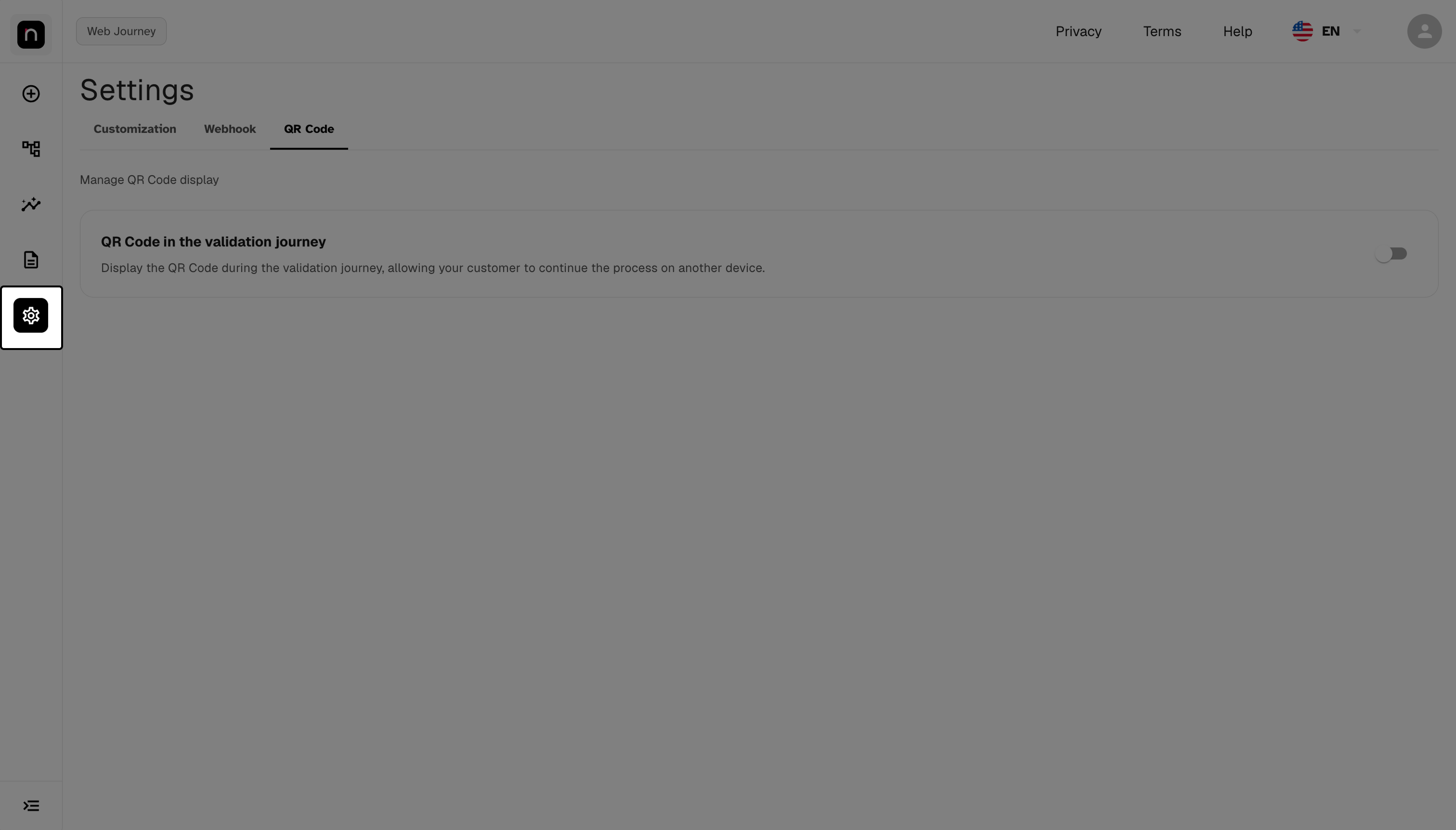
「QR Code in the validation journey」カードと有効化トグル。
ステップ2 — トグルをオン/オフにする
Enable QR Code in the journey トグルをクリックします。
変更は即座に反映され、Portalは成功を示す通知(失敗した場合はエラー)を表示します。保存ボタンはなく、適用前の確認もありません。
クリックする前に環境を確認してください。 効果が即時で確認もないため、トグルに触れる前にStagingかProductionのPortalにいるかを確認しておく 価値があります。Productionで誤ってオンにすると、実際のお客様のジャーニーがすぐに変わってしまいます。
通知にエラーが表示された場合、状態は変更されていません。もう一度試してください。それでも解決しない場合は、サポートにお問い合わせください。
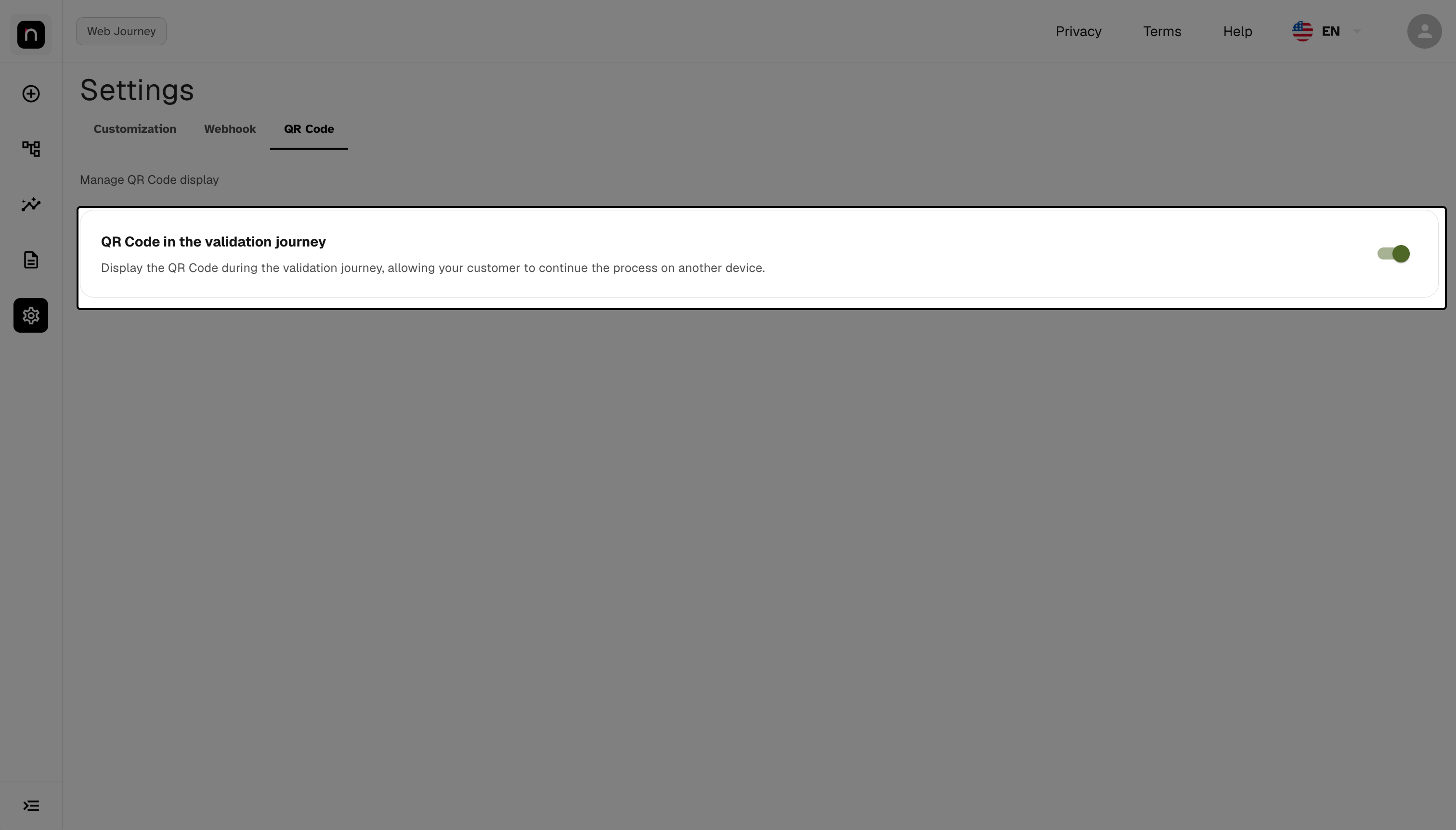
オンになったトグルと、Portalの確認フィードバック。
ステップ3 — 実際のジャーニーで確認する
デスクトップからジャーニーを開始し、QRコードが表示されることを確認します。
トグルだけでなく、実際に確認してください。 トグルは設定が保存されたことを確認するだけで、ジャーニーが期待どおりにQRコードを表示していることは 確認できません。ジャーニーを実際に実行することが、それを確認できる唯一のテストであり、サポートチケットを起票するより短い時間で済みます。
FAQ
有効にしましたが、ジャーニーにQRコードが表示されません。 3点を確認してください。正しい環境のPortal(Stagingの変更はUATにのみ影響)で 変更したか、テストしたジャーニーが変更の 後に 開始されたものか、そしてデスクトップからアクセスしたか — QRコードはジャーニーをモバイルに 移すために存在するため、すでにモバイルにいる人には表示されません。
すでに実行中のジャーニーにも変更は適用されますか? いいえ。変更後に開始されたジャーニーに適用されます。
Stagingで有効にしました。Productionにも適用されますか? いいえ。各Portalは自身の環境にのみ影響します。Production Portalでも変更を 繰り返す必要があります。
複数のブランチがあります。有効化はすべてに適用されますか? そう思い込む前に、Unicoサポートに動作を確認してください。現在の画面には ブランチ選択の機能はなく、テナントおよびブランチ間の伝播はお客様のアカウント設定によって異なります。
誤って無効にしてしまいました。どうすれば再度オンにできますか? トグルを再度クリックしてください。効果はどちらの方向にも即時反映され、 何も失われません。設定は単にオン/オフのどちらかです。
QR Codeを使うために連携側で変更が必要ですか? いいえ。フローはすでにプロダクトに存在しており、この画面はそれを表示するかどうかだけを 制御します。
誰がいつ有効にしましたか? 変更は記録されますが、画面には履歴が表示されません。確認するには、Unicoサポートにお問い合わせください。
QR Codeの見た目や有効期限を設定できますか? いいえ。利用可能な設定はオン/オフの切り替えのみです。
クイックリファレンス
IDCloud Portal
 └─ Settings (サイドバーのギアアイコン)
     └─ QR Code タブ
         └─ QR Code in the validation journey
             └─ Enable QR Code in the journey ... on/off

即時反映、保存ボタンなし · UATとProductionは独立 · 変更後に開始されたジャーニーに適用