QR 코드
QR 코드를 사용하면 고객이 컴퓨터에서 신원 확인을 시작하고 모바일에서 계속할 수 있습니다. 활성화되면 여정은 데스크톱 화면에 QR 코드를 표시합니다. 고객이 휴대폰 카메라로 이를 스캔하면 그곳에서 프로세스가 계속됩니다.
이 화면에서는 지원 티켓 없이 해당 표시를 켜고 끌 수 있습니다.
대상: 사용자가 데스크톱에서 여정을 시작하고 캡처를 위해 카메라가 필요한 고객.
최종 사용자에게 달라지는 점: 카메라가 없거나 웹캠 성능이 좋지 않은 기기에서 막히는 대신, 일반적으로 더 나은 카메라를 갖춘 모바일에서 계속할 수 있습니다.
위치: IDCloud 포털 → 사이드바 설정 → QR 코드 탭.
이 화면이 존재하기 전에는 활성화하려면 유니코 운영팀의 수동 작업이 필요했습니다. 지금은 토글 하나로 가능합니다.
시작하기 전에
접속 권한
사용자 계정에 관리자 또는 구성자 프로필이 필요합니다. QR 코드 탭이 보이지 않으면 계정 관리자에게 문의하세요.
구성이 적용되는 방식
| 즉시 적용 | 저장 버튼이 없습니다. 토글을 클릭하는 순간 변경 사항이 적용됩니다. |
| 독립된 환경 | 스테이징 포털은 UAT에만 영향을 미치고, 프로덕션 포털은 프로덕션에만 영향을 미칩니다. 하나에서 활성화해도 다른 곳에서는 활성화되지 않습니다. |
| 적용 시점 | 변경 이후에 시작된 여정에 적용됩니다. 이미 진행 중인 여정은 시작된 방식대로 계속됩니다. |
| 변경 기록 | 모든 변경 사항은 사용자와 타임스탬프와 함께 기록됩니다. 화면에는 이 기록이 표시되지 않으며, 포털 로그에 저장됩니다. |
활성화 전에 알아야 할 사항
QR 코드 플로우 자체는 이미 존재하며 변경되지 않습니다: 이 화면이 제어하는 것은 표시 여부뿐입니다. 여기서는 모양, 만료 시간 또는 QR 코드 동작을 구성하지 않습니다.
구성이 복잡해서가 아니라 지원팀이 고객이 보게 될 화면에 익숙해질 수 있도록, 프로덕션에서 활성화하기 전에 먼저 스테이징에서 활성화하고 전체 여정을 진행해 보는 것이 좋습니다.
단계별 안내
1단계 — QR 코드 탭 열기
IDCloud 포털에서 사이드바의 **톱니바퀴 아이콘(설정)**을 클릭하고 QR 코드 탭을 선택하세요.
화면에는 검증 여정의 QR 코드라는 카드 하나가 표시되며, 여정에서 QR 코드 활성화 토글이 있습니다. 토글의 위치는 현재 상태를 나타냅니다: 켜짐은 여정이 이미 QR 코드를 표시하고 있다는 의미입니다.
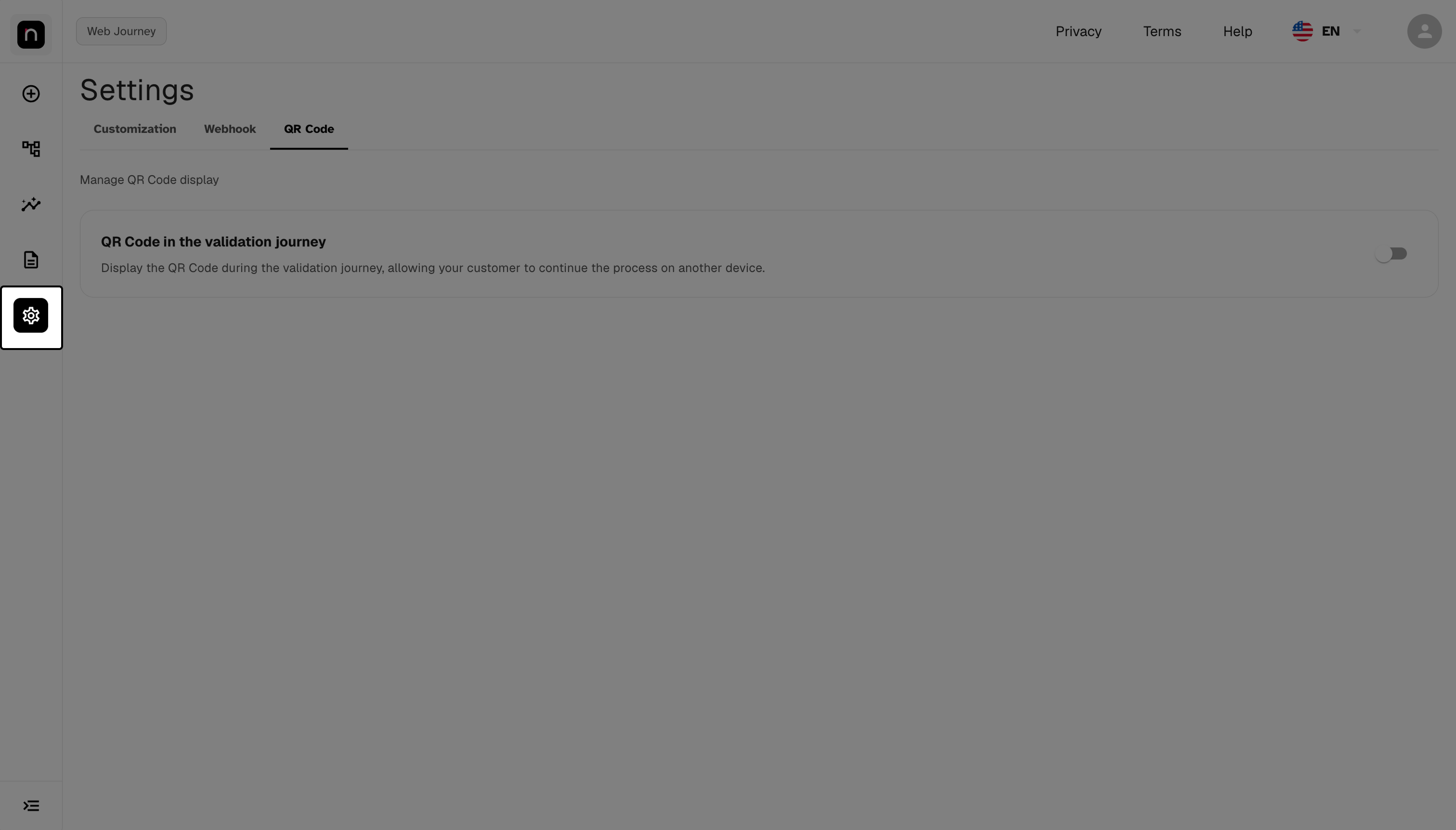
"검증 여정의 QR 코드" 카드와 활성화 토글.
2단계 — 토글 켜기/끄기
여정에서 QR 코드 활성화 토글을 클릭하세요.
변경 사항은 즉시 적용되며, 포털은 성공을 확인하는 알림 — 또는 실패 시 오류 — 을 표시합니다. 저장 버튼이나 적용 전 확인 절차는 없습니다.
클릭하기 전에 환경을 확인하세요. 효과가 즉시 적용되고 확인 절차가 없으므로, 토글을 만지기 전에 스테이징 포털인지 프로덕션 포털인지 확인하는 것이 좋습니다. 프로덕션에서 잘못 활성화하면 실제 고객의 여정이 즉시 바뀝니다.
알림에 오류가 표시되면 상태가 변경되지 않은 것입니다. 다시 시도하고, 계속되면 지원팀에 문의하세요.
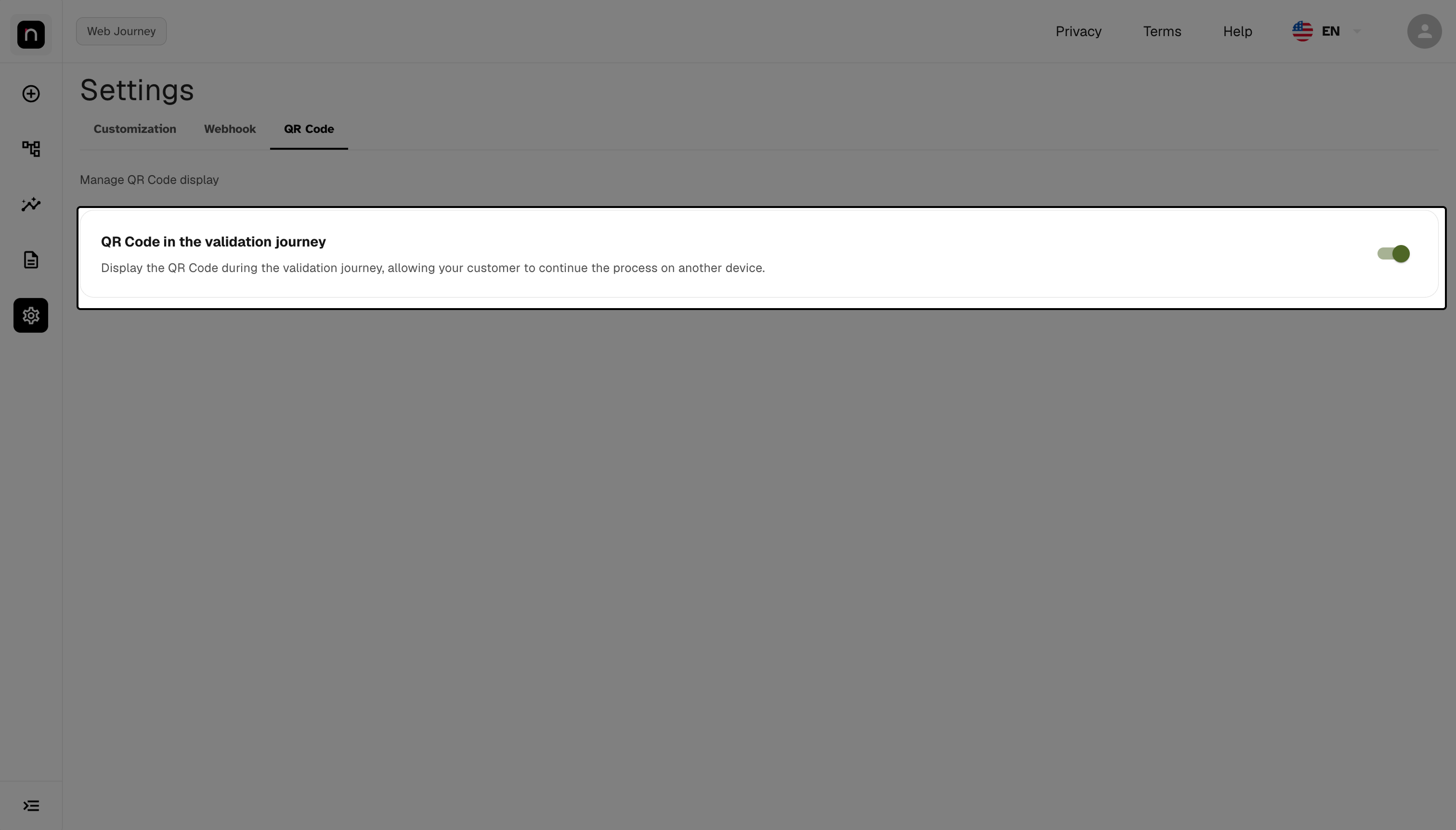
켜진 토글과 포털의 확인 피드백.
3단계 — 실제 여정에서 검증
데스크톱에서 여정을 시작하고 QR 코드가 표시되는지 확인하세요.
토글만이 아니라 실제로 검증하세요. 토글은 구성이 저장되었음을 확인할 뿐, 여정이 예상대로 QR 코드를 표시하는지는 확인하지 않습니다. 여정을 직접 진행해 보는 것이 이를 확인하는 유일한 테스트입니다 — 그리고 지원 티켓보다 시간이 덜 걸립니다.
FAQ
활성화했는데 여정에 QR 코드가 표시되지 않습니다. 세 가지를 확인하세요: 올바른 환경의 포털에서 변경했는지(스테이징은 UAT에만 영향), 테스트한 여정이 변경 이후에 시작되었는지, 그리고 데스크톱에서 접속했는지 — QR 코드는 여정을 모바일로 이동시키기 위해 존재하므로 이미 모바일에 있는 사용자에게는 표시되지 않습니다.
이미 진행 중인 여정에도 변경 사항이 적용되나요? 아니요. 변경 이후에 시작된 여정에 적용됩니다.
스테이징에서 활성화했습니다. 프로덕션에도 적용되나요? 아니요. 각 포털은 자체 환경에만 영향을 미칩니다. 프로덕션 포털에서 동일한 변경을 반복해야 합니다.
여러 브랜치가 있습니다. 활성화하면 모두에 적용되나요? 그렇게 가정하기 전에 유니코 지원팀에 동작을 확인하세요. 현재 화면은 브랜치 선택 기능을 제공하지 않으며, 테넌트 및 브랜치 간 전파는 계정 구성에 따라 다릅니다.
잘못해서 비활성화했습니다. 어떻게 다시 켜나요? 토글을 다시 클릭하세요. 효과는 양방향 모두 즉시 적용되며, 아무것도 손실되지 않습니다 — 설정은 단순히 켜짐 또는 꺼짐입니다.
QR 코드를 사용하려면 통합에서 무언가를 변경해야 하나요? 아니요. 플로우는 이미 제품에 존재하며, 이 화면은 표시 여부만 제어합니다.
누가, 언제 활성화했나요? 변경 사항은 기록되지만 화면에는 이 기록이 표시되지 않습니다. 확인하려면 유니코 지원팀에 문의하세요.
QR 코드의 모양이나 만료 시간을 구성할 수 있나요? 아니요. 사용 가능한 유일한 설정은 켜고 끄는 것입니다.
빠른 참조
IDCloud 포털
 └─ 설정 (사이드바의 톱니바퀴 아이콘)
     └─ QR 코드 탭
         └─ 검증 여정의 QR 코드
             └─ 여정에서 QR 코드 활성화 ... 켜짐/꺼짐

즉시 적용, 저장 버튼 없음 · UAT와 프로덕션 독립적 · 변경 이후 시작된 여정에 적용