QR-код
QR-код позволяет клиенту начать проверку личности на компьютере и продолжить на мобильном устройстве. Когда функция включена, процесс показывает QR-код на экране компьютера; клиент направляет камеру телефона на него и продолжает процесс там.
На этом экране вы включаете и отключаете это отображение, без обращения в поддержку.
Для кого это: клиенты, чьи пользователи начинают процесс на компьютере и нуждаются в камере для захвата.
Что меняется для конечного пользователя: вместо того чтобы застрять на устройстве без камеры или с плохой веб-камерой, он может продолжить на мобильном устройстве, у которого обычно лучше камера.
Где найти: IDCloud Portal → боковое меню Настройки → вкладка QR-код.
До появления этого экрана включение функции требовало ручной работы команды операций Unico. Теперь это просто переключатель.
Перед тем как начать
Разрешение на доступ
Вашему пользователю нужен профиль Администратор или Конфигуратор. Если вкладка «QR-код» не отображается, обратитесь к администратору вашего аккаунта.
Как применяется настройка
| Мгновенный эффект | Кнопки сохранения нет. Переключатель применяет изменение в момент нажатия. |
| Раздельные окружения | Staging Portal влияет только на UAT; Production — только на Production. Включение в одном не включает в другом. |
| Когда вступает в силу | На процессах, начатых после изменения. Процессы, уже находящиеся в работе, продолжаются так, как начались. |
| Журнал изменений | Каждое изменение фиксируется с указанием пользователя и времени. Экран не показывает эту историю — она хранится в журнале Portal. |
Что нужно знать перед включением
Сам процесс QR-кода уже существует и не меняется: этот экран управляет только тем, отображается ли он или нет. Здесь вы не настраиваете внешний вид, время истечения или поведение QR-кода.
Стоит сначала включить функцию в Staging и пройти полный процесс, прежде чем включать её в Production — не потому что настройка сложна, а чтобы ваша команда поддержки ознакомилась с экраном, который увидит ваш клиент.
Шаг за шагом
Шаг 1 — Откройте вкладку «QR-код»
В IDCloud Portal нажмите значок шестерёнки (Настройки) в боковом меню и выберите вкладку QR-код.
Экран показывает одну карточку, QR-код в процессе проверки, с переключателем Включить QR-код в процессе. Положение переключателя показывает текущее состояние: включено означает, что процессы уже отображают QR-код.
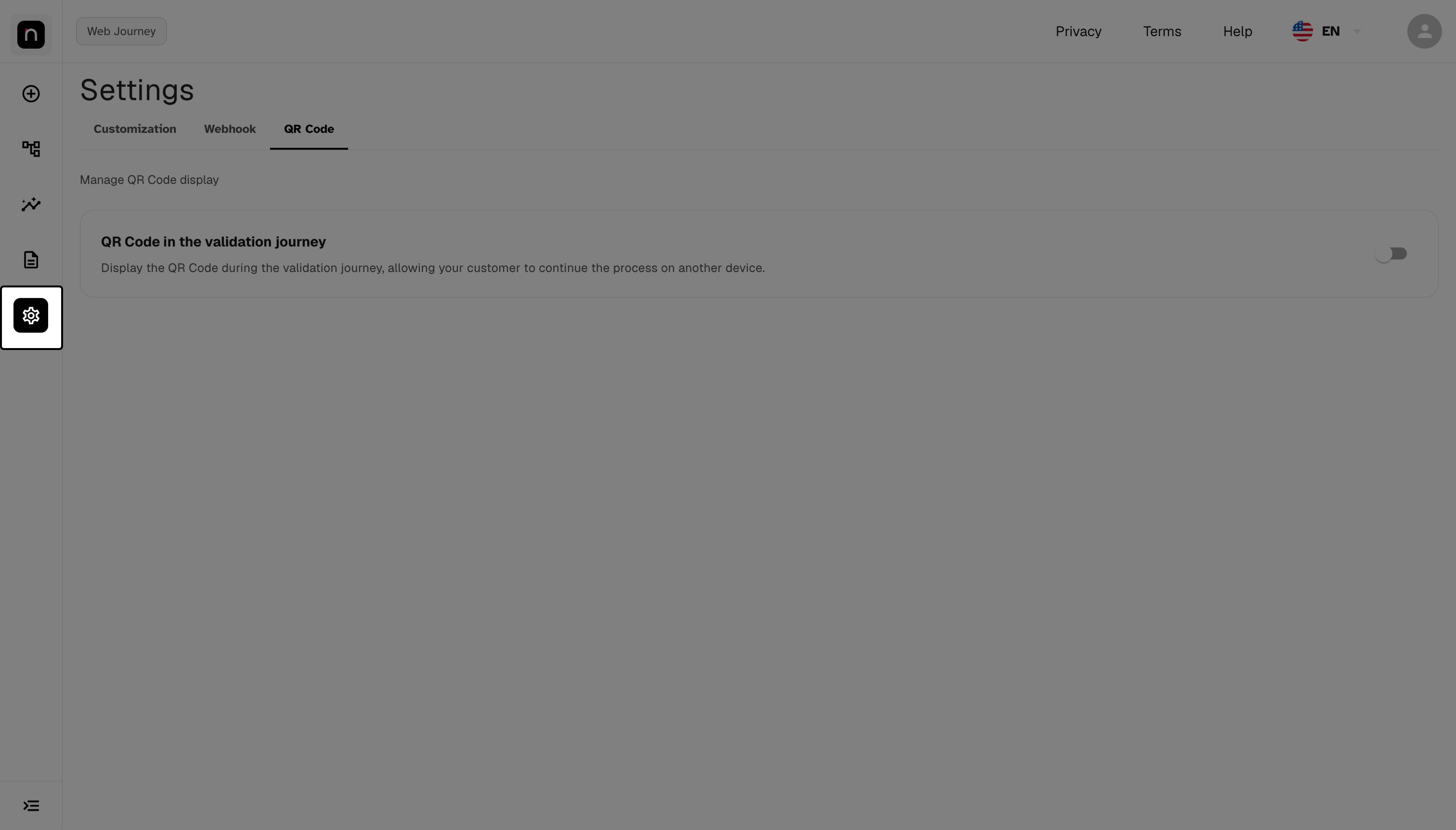
Карточка «QR-код в процессе проверки» и переключатель включения.
Шаг 2 — Включите или отключите переключатель
Нажмите переключатель Включить QR-код в процессе.
Изменение применяется мгновенно, и Portal показывает уведомление, подтверждающее успех, — или ошибку, если что-то не удалось. Кнопки сохранения и подтверждения перед применением нет.
Проверьте окружение перед нажатием. Поскольку эффект мгновенный и подтверждения нет, стоит проверить, находитесь ли вы в Staging или Production Portal, перед тем как нажимать переключатель. Включение по ошибке в Production сразу меняет процесс для ваших реальных клиентов.
Если уведомление показывает ошибку, состояние не было изменено. Попробуйте снова; если проблема повторяется, обратитесь в поддержку.
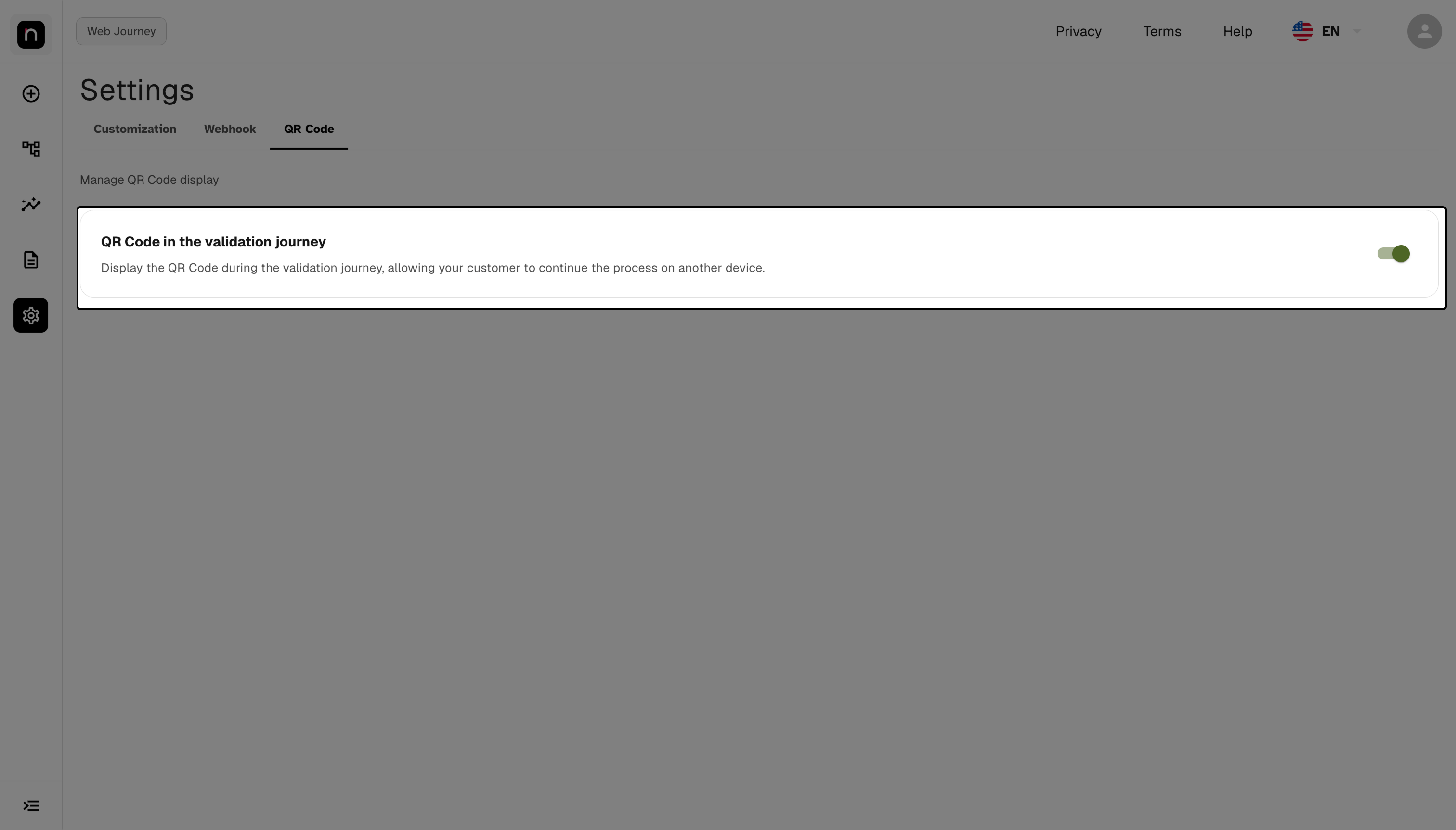
Переключатель включён, с подтверждающим уведомлением Portal.
Шаг 3 — Проверьте на реальном процессе
Запустите процесс с компьютера и убедитесь, что QR-код отображается.
Проверяйте по-настоящему, а не только с помощью переключателя. Переключатель подтверждает, что настройка сохранена, а не то, что процесс отображает QR-код так, как вы ожидаете. Прохождение процесса — единственная проверка, которая отвечает на этот вопрос, и это занимает меньше времени, чем заявка в поддержку.
Часто задаваемые вопросы
Я включил функцию, но QR-код не отображается в процессе. Проверьте три момента: изменили ли вы настройку в Portal нужного окружения (Staging влияет только на UAT), был ли процесс, который вы тестировали, начат после изменения, и заходили ли вы с компьютера — QR-код существует для того, чтобы перенести процесс на мобильное устройство, поэтому он не показывается тому, кто уже на мобильном.
Изменение применяется к процессам, которые уже выполняются? Нет. Оно применяется к процессам, начатым после изменения.
Я включил функцию в Staging. Применяется ли это также к Production? Нет. Каждый Portal влияет только на своё окружение. Изменение нужно повторить в Production Portal.
У меня несколько веток (branches). Применяется ли включение ко всем из них? Уточните это поведение в поддержке Unico, прежде чем предполагать. Текущий экран не предлагает выбор ветки, и распространение на тенант и ветки зависит от конфигурации вашего аккаунта.
Я отключил функцию по ошибке. Как включить её обратно? Нажмите переключатель ещё раз. Эффект мгновенный в обоих направлениях, и ничего не теряется — настройка просто включена или отключена.
Нужно ли мне что-то менять в своей интеграции, чтобы использовать QR-код? Нет. Функция уже существует в продукте; этот экран только управляет тем, отображается ли она.
Кто включил её и когда? Изменение фиксируется в журнале, но экран не показывает эту историю. Чтобы узнать, обратитесь в поддержку Unico.
Можно ли настроить внешний вид или время истечения QR-кода? Нет. Единственная доступная настройка — включение и отключение.
Краткий справочник
IDCloud Portal
 └─ Настройки (значок шестерёнки в боковом меню)
     └─ Вкладка «QR-код»
         └─ QR-код в процессе проверки
             └─ Включить QR-код в процессе ... включено/отключено

Мгновенный эффект, кнопки сохранения нет · UAT и Production независимы · Применяется к процессам, начатым после изменения